CONTROLE DE PRESENÇA > Marcar presença ou falta para os alunos da Turma
Controle de Presença
Marcar presença ou falta para os alunos da Turma
👋 Olá!
Neste artigo vamos explicar como utilizar a função de Controle de Presença no Sistema Tutor.
O Controle de Presença é vinculado ao modelo de Curso TURMA. Atualmente, não há controle de presença para o modelo de Produto.
📋 Como marcar a presença dos alunos
Acesse o Controle de Presença
Selecione o menu Controle de Presença.
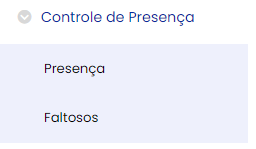
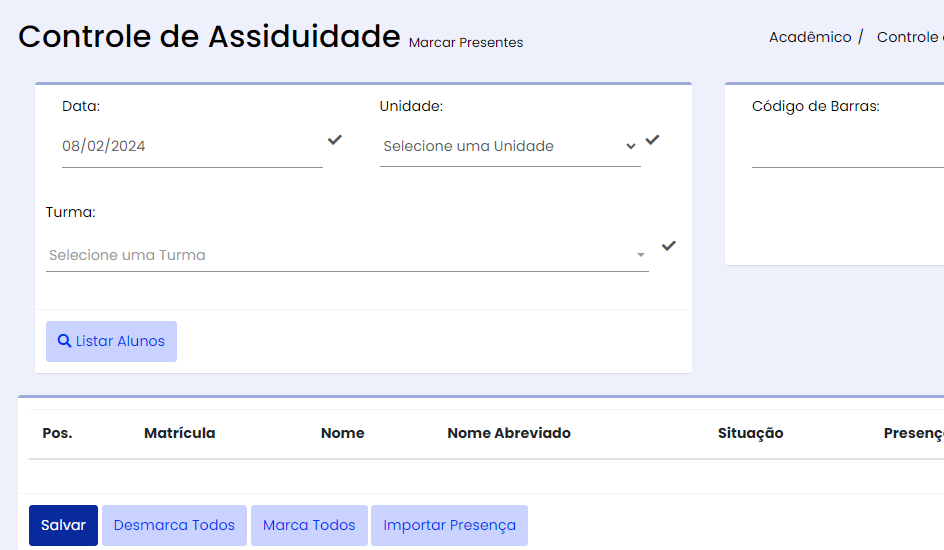
Selecione a turma e a data
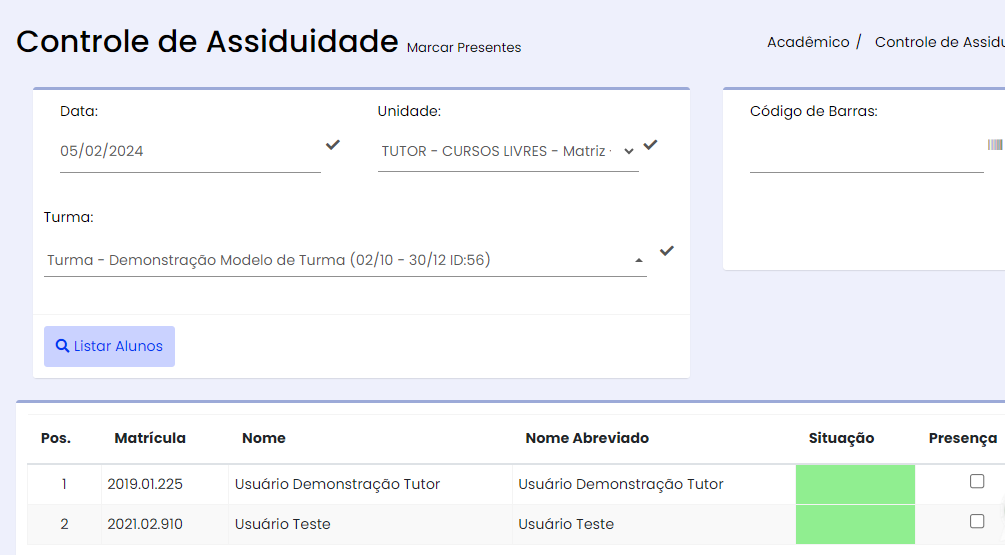
No menu Controle de Presença, selecione:
- Presença
- Turma
- Empresa/Unidade
- Data em que será lançada a presença
Em seguida, clique no botão Listar Alunos para carregar a lista dos alunos matriculados na turma.
Marque a presença
Na aba Presença, faça a marcação dos alunos presentes.

❌ Alunos faltosos
O aluno que não tiver a ação de marcação de presença automaticamente estará como Faltoso.

⚠️ Importante
A ausência da marcação de presença faz com que o aluno seja considerado faltoso.
📊 Relatórios do Controle de Presença
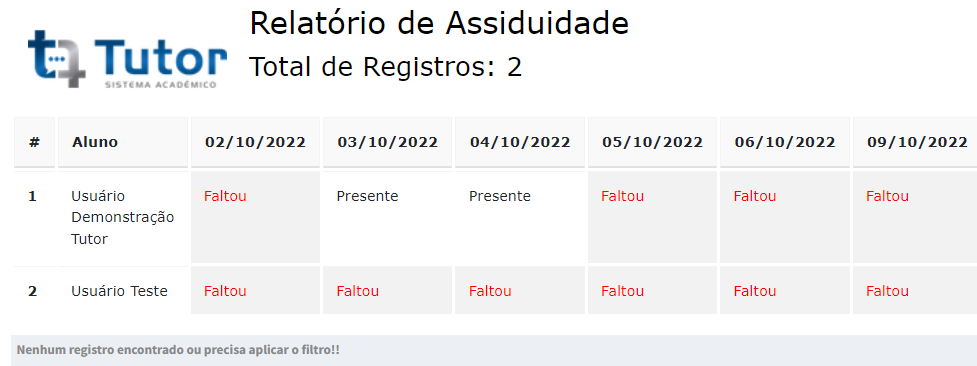
No Módulo Relatórios você poderá gerar o Relatório de Assiduidade.

🎓 Controle de Presença no Portal do Aluno
Habilite a página de presença
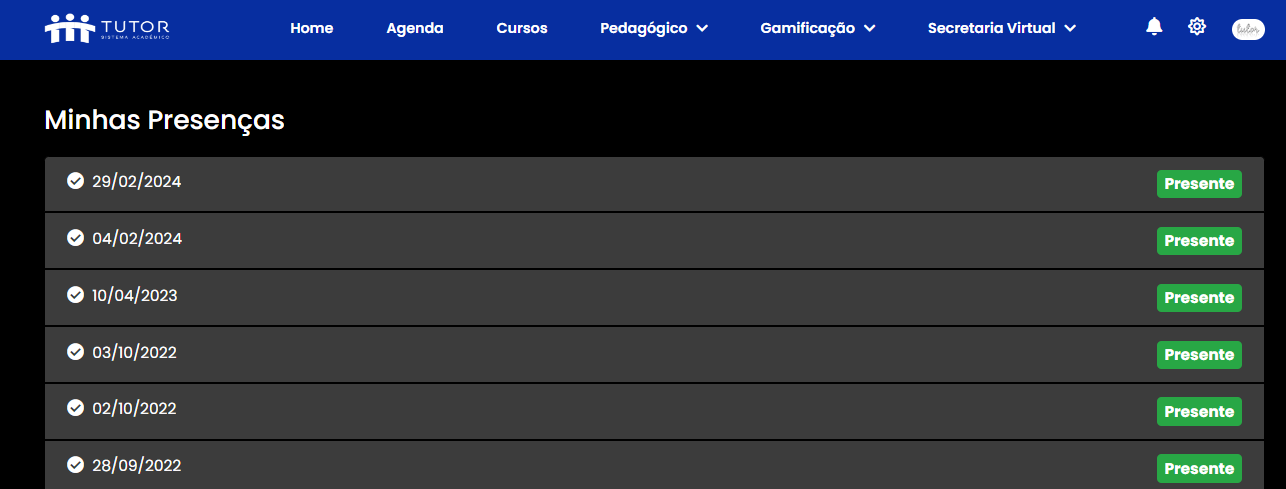
No Portal do Aluno pode ser habilitada uma página para exibir as datas de presença.
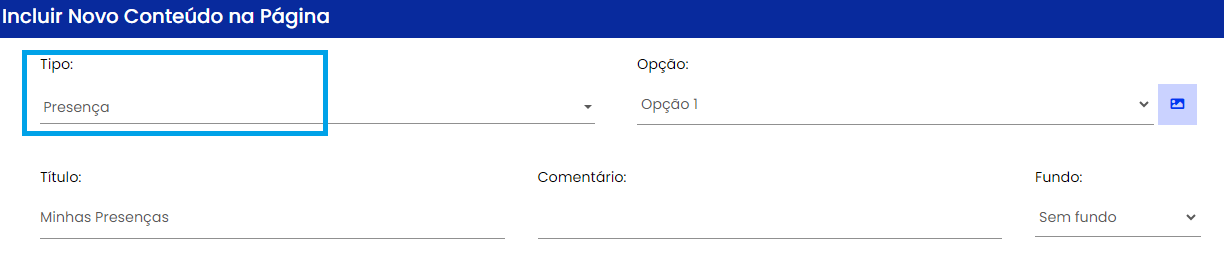
O Tipo de Conteúdo da página deverá ser Presença.
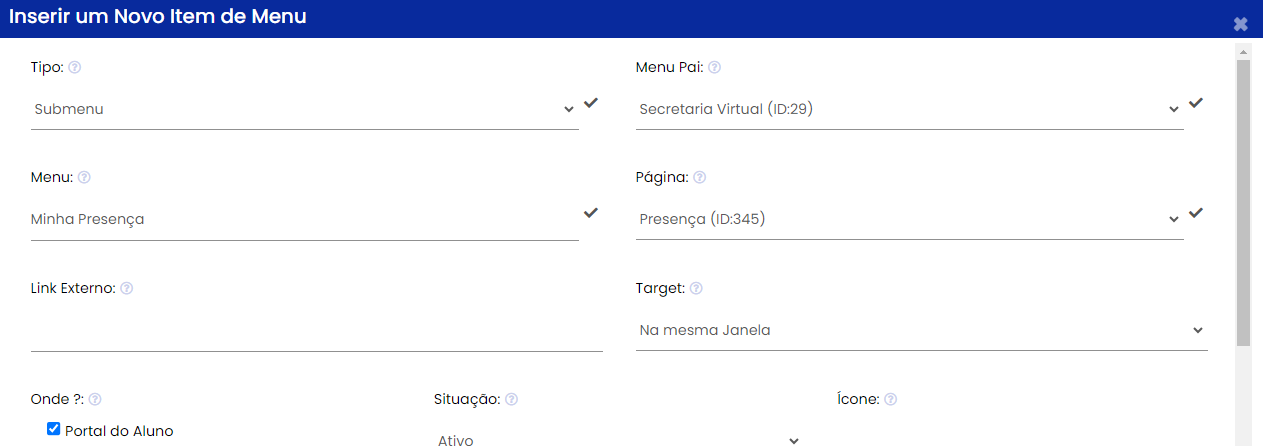
Crie o Menu ou Subdomínio
Após criar a página, faça a criação do Menu ou de Subdomínio com o apontamento para a página de presença.
No exemplo abaixo, a página foi disponibilizada como submenu em Secretaria Virtual.
📅 Página de Presença no Portal do Aluno
📥 Importar Presença
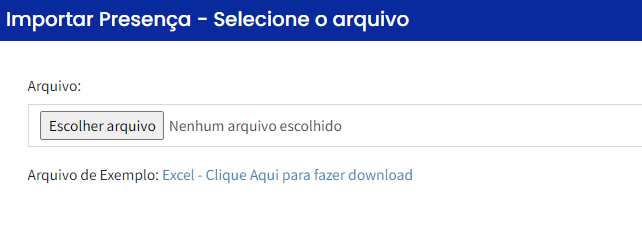
Na página de Controle de Presença haverá, ao final, o botão Importar Presença.
Neste campo também estará disponível o modelo da planilha para download.
📝 Modelos de Lista de Presença Física
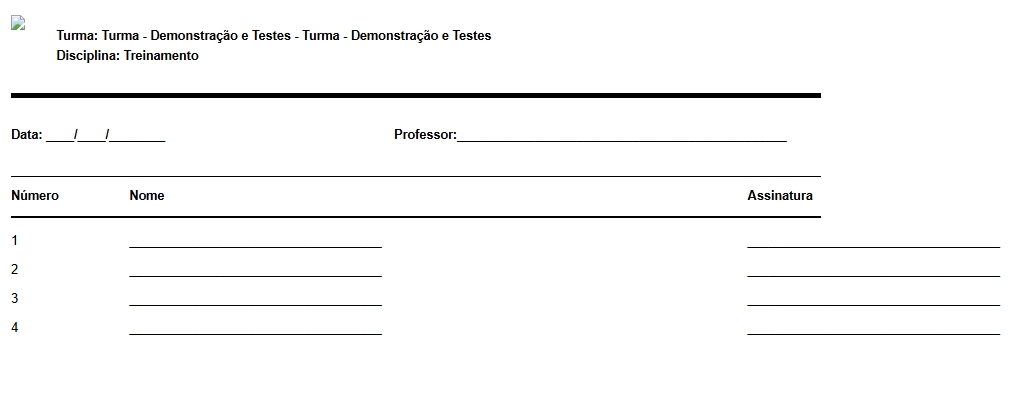
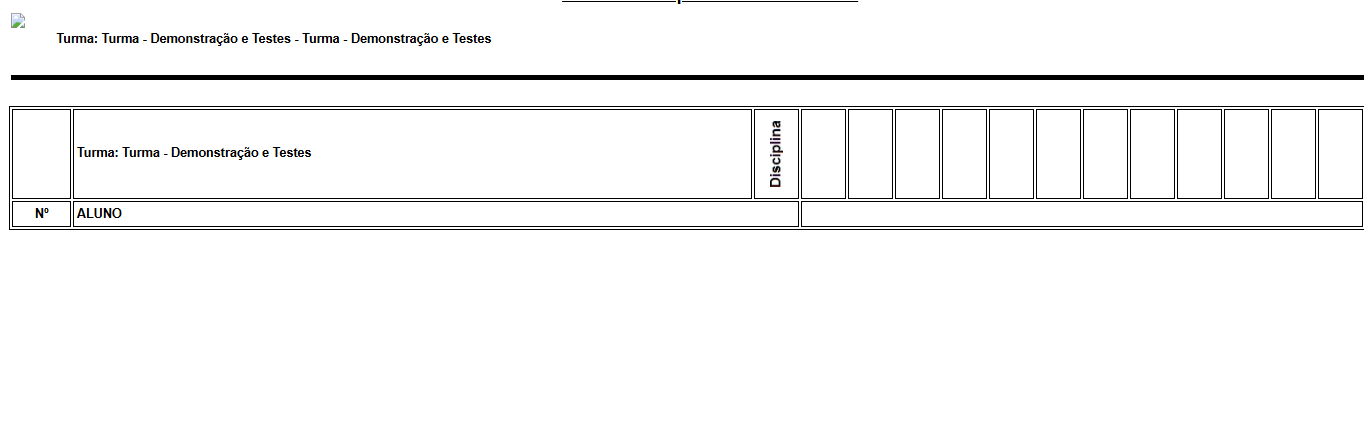
No Tutor existem 2 modelos de listas de presença físicas que podem ser geradas.
Para visualizar os modelos, selecione o Módulo Relatórios >> Menu Lista de Presença.
Formato 1
Formato 2
Controle de Presença
Com o Controle de Presença, a instituição pode realizar o lançamento da presença dos alunos da Turma, consultar o Relatório de Assiduidade, disponibilizar as informações no Portal do Aluno e utilizar os modelos de lista de presença física.
Em caso de dúvidas, entre em contato com nossa equipe.
Artigos relacionados
- MATRÍCULA > Pessoa Jurídica CNPJ
- ALUNOS > Como realizar o cadastro dos Alunos no sistema Tutor
- MATRÍCULA > Como Matricular um Aluno no Produto
- CONTROLE DE PRESENÇA > Marcar presença ou falta para os alunos da Turma
- REQUERIMENTO > Canal de Comunicação para registro das solicitações dos alunos
- MATRÍCULA > Como Matricular um Aluno na Turma
- ATENDIMENTO > Canal de Comunicação das solicitações enviadas pelo Fale Conosco da Loja Virtual
- PRÉ-MATRÍCULA > Como criar e gerenciar os registros de pré-matricula