Aba Tópicos no Produto
Olá!
Neste artigo vamos explicar o que é a aba Tópicos no Produto.
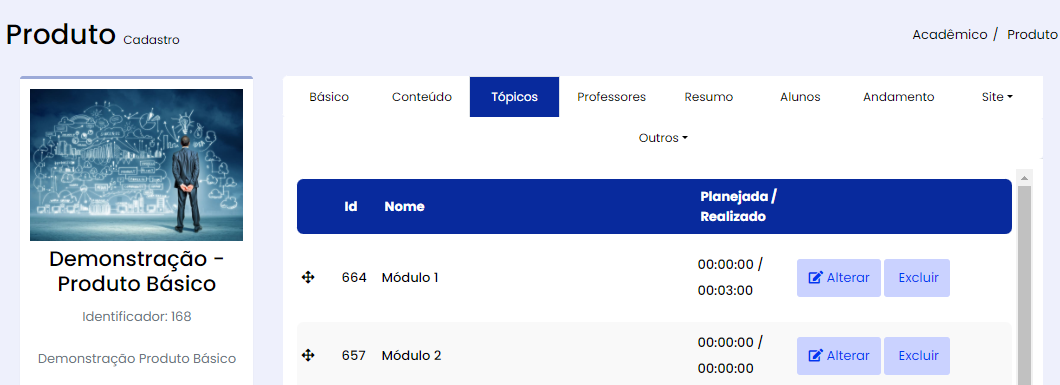
É na aba Tópicos que será feita a criação da trilha do Produto.
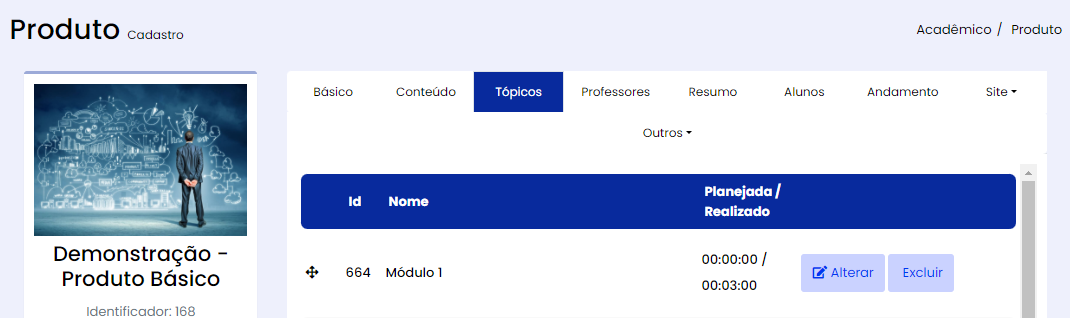
Para criar um Tópico clique no Botão Incluir Tópicos
Básico
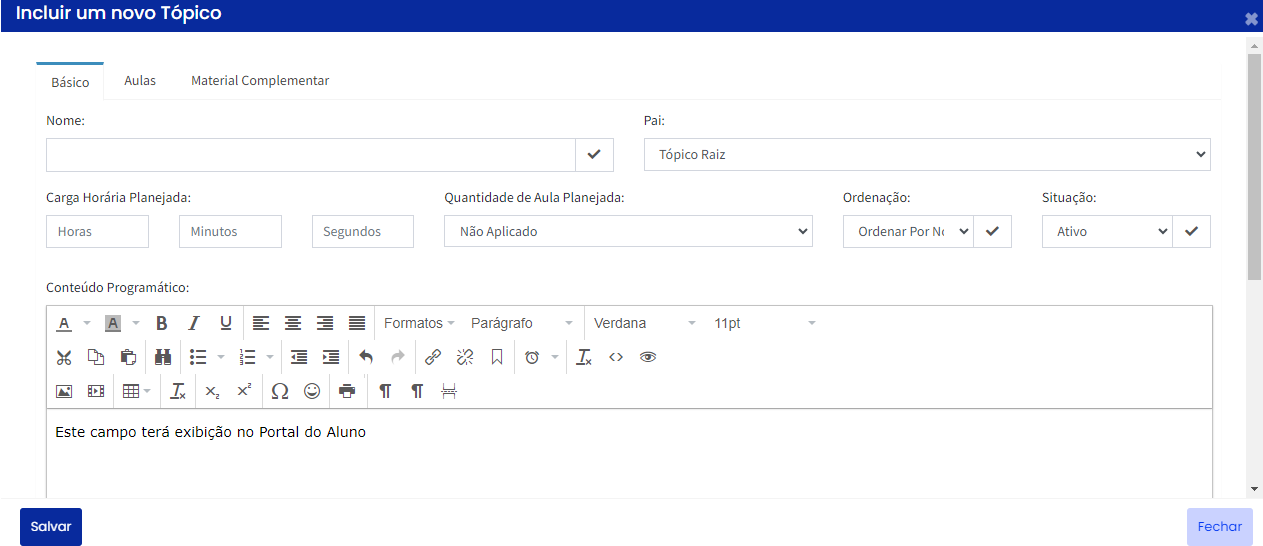
Criação de Tópico
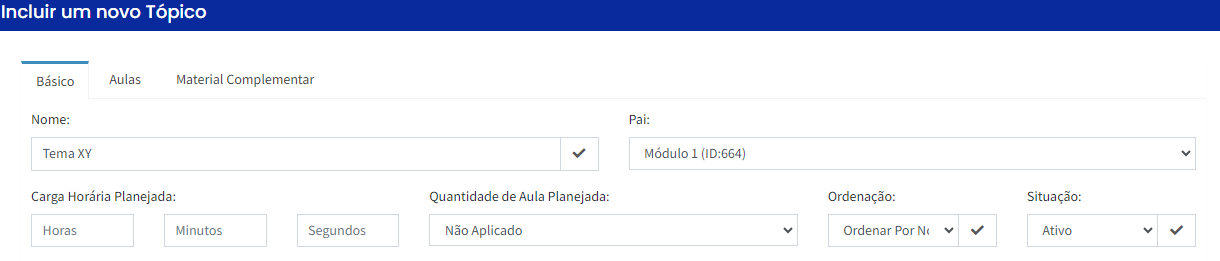
No Tópico > na Aba Básico > Preencha:
Nome - título do Tópico
Carga Horária - opcional se preenchida vai ser exibida na descrição do Curso na Loja Virtual ou Quantidade de Aulas - se preenchida vai ser exibida na descrição do curso na Loja Virtual.
Ordenação: seleção da ordem do Tópico.
Conteúdo Programático - se preenchido será exibido no PORTAL DO ALUNO.
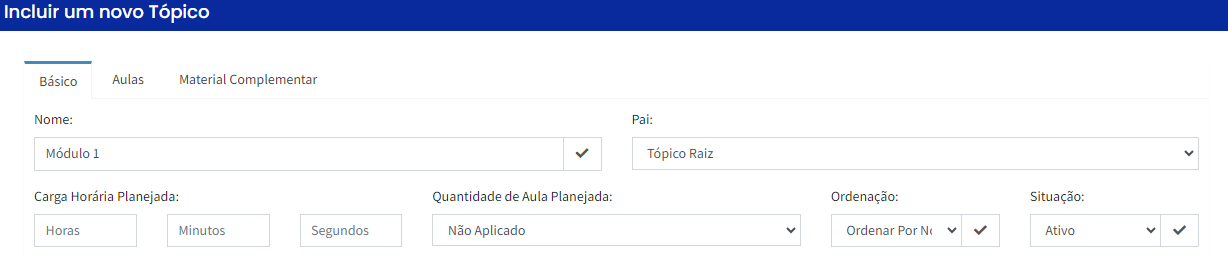
Exemplo de Tópico
Criação de Subtópicos
No Tópico > na Aba Básico > Preencha:
Nome - título do subtópico
Tópico Pai: a qual tópico o subtópico estará vinculado.
Carga Horária - opcional se preenchida vai ser exibida na descrição do Curso na Loja Virtual ou Quantidade de Aulas - se preenchida vai ser exibida na descrição do curso na Loja Virtual.
Ordenação: seleção da ordem do Tópico.
Conteúdo Programático - se preenchido será exibido no PORTAL DO ALUNO.
Exemplo de Subtópico
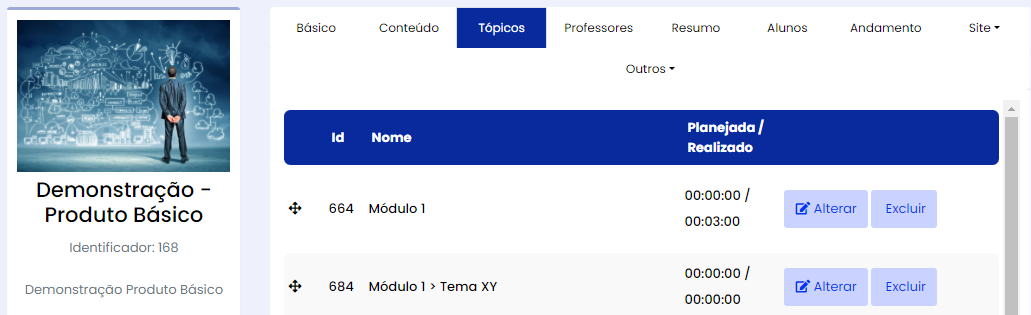
São nos Tópicos e Subtópicos do Produto que é a feita a inclusão dos conteúdos que farão parte da Trilha do Curso.
A inclusão é feita na aba Aulas
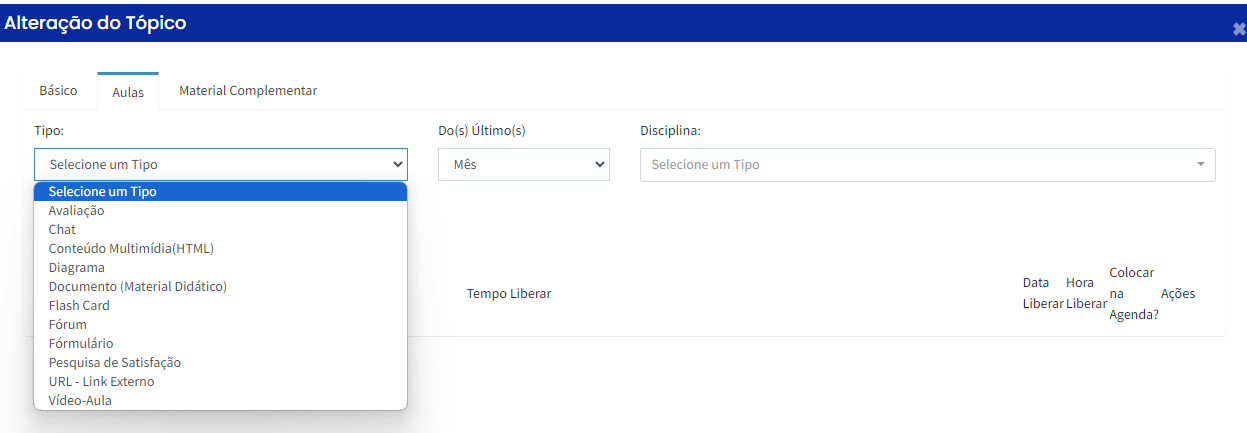
Na aba Aulas selecione o conteúdo que será adicionado a trilha.
No nosso exemplo vamos selecionar Vídeoaula para adicionar um Vídeo da disciplina de Matemática.
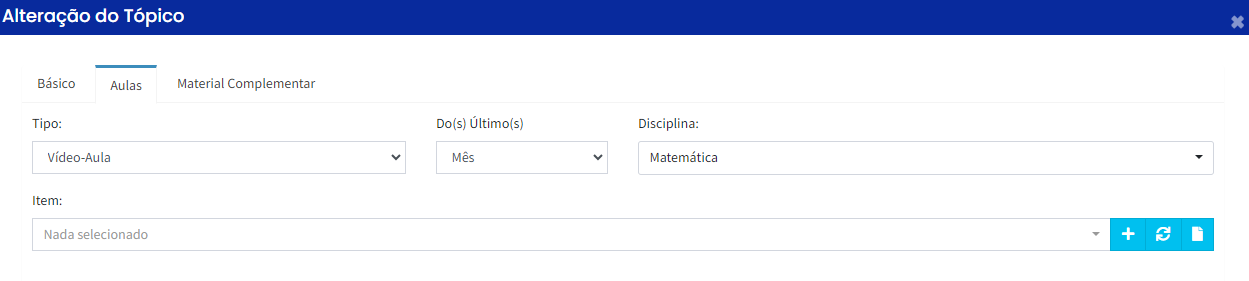
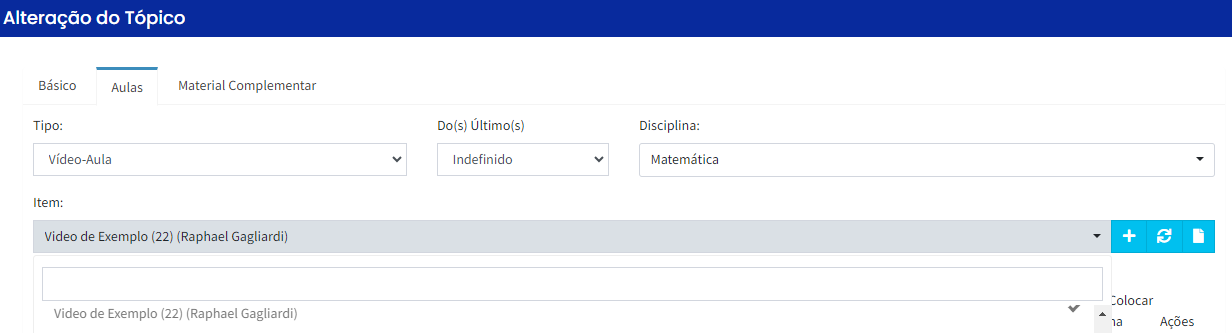
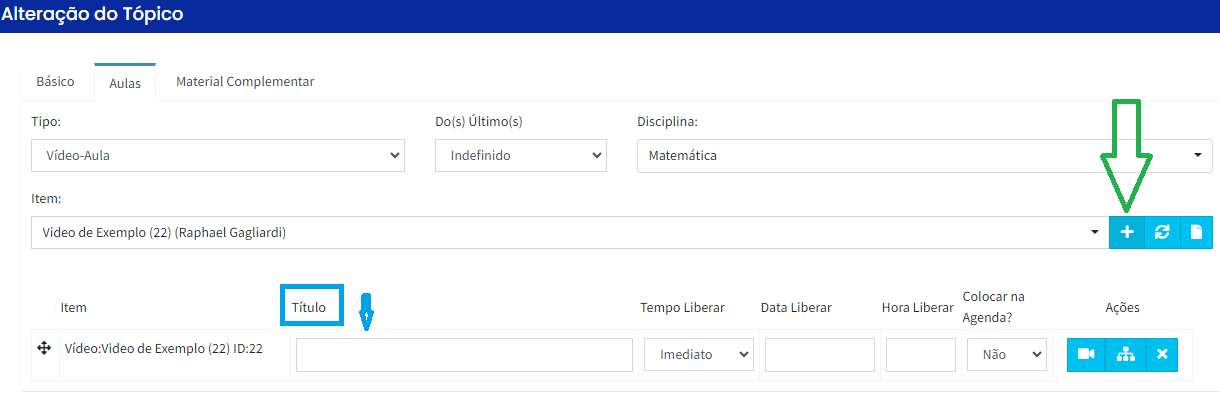
Clique na Barra de Pesquisa > selecione o vídeo ou vídeos que serão inclusos > clique no sinal + para adicionar o vídeo(s). Somente após a ação de adicionar (+) clique em salvar.
Você poderá dá um título ao Vídeo (opcional).
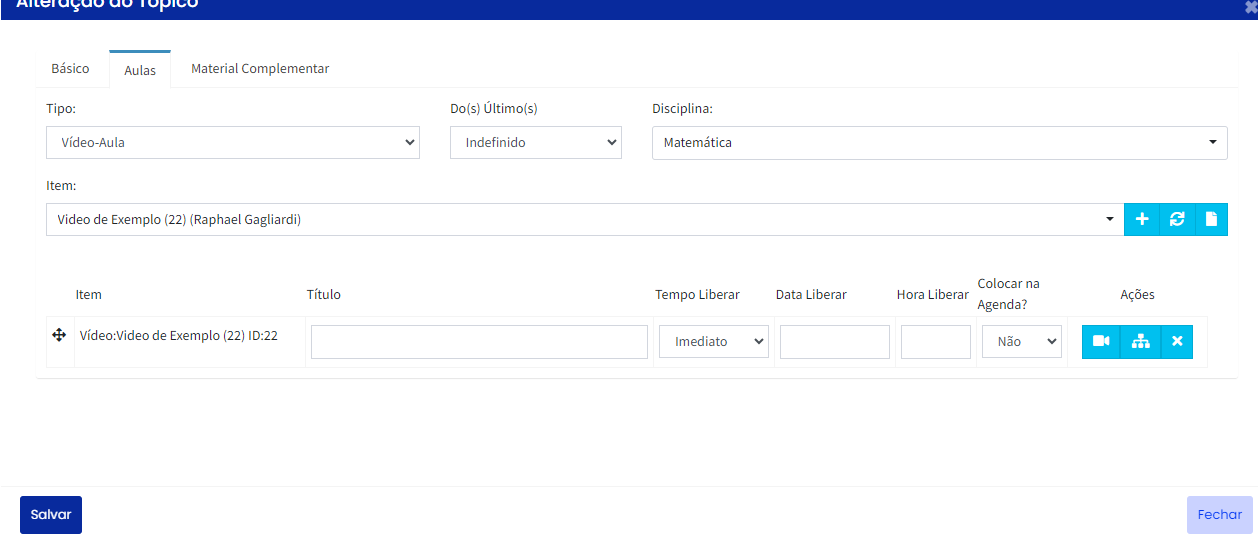
O fluxo será o mesmo para a inclusão de outros conteúdos na Trilha.
No Botão Veja o produto no Portal do Aluno, você poderá visualizar como está ficando a criação da trilha de seu Produto.
Observações:
Produtos que permitem inclusão de conteúdos Básico /Redação / Sem Carga Horária
Produtos Tipo Pacote/Base de Questões/Assinatura são para criação de combos ou lista de questões, não possuem criação de tópicos.
O campo Conteúdo Programático tem exibição no Portal do Aluno para os Layouts 1 e 2.
Artigos relacionados
- Produto > aba Andamento
- Produto - Como criar um Produto Modelo Assinatura
- Botões Encerrar ou Adiar todos os Alunos no Curso Modelo Produto
- Produto > aba Site > Campos
- Como incluir uma avaliação no Produto
- Produto > aba Resumo
- PRODUTO > Campo Como o Aluno inicia o Curso
- Produto > aba Outros > Certificados
- Aba Tópicos no Produto
- Produto > aba Alunos