Gestão de Recursos e Produto Recursos e Triagem


Neste artigo vamos explicar como criar o Produto Triagem, o Produto Recurso e o fluxo de Gestão de Recursos.
Os 2 tipo de produtos são usados principalmente no fluxo de correção dos recursos das provas de 2ª fase da OAB.
CRIAÇÃO DOS PRODUTOS TRIAGEM E RECURSO
 PASSO 1
Criação do TIPO DE PRODUTO TRIAGEM
No menu Tipo de Produto clique no botão Incluir um novo Tipo de Produto
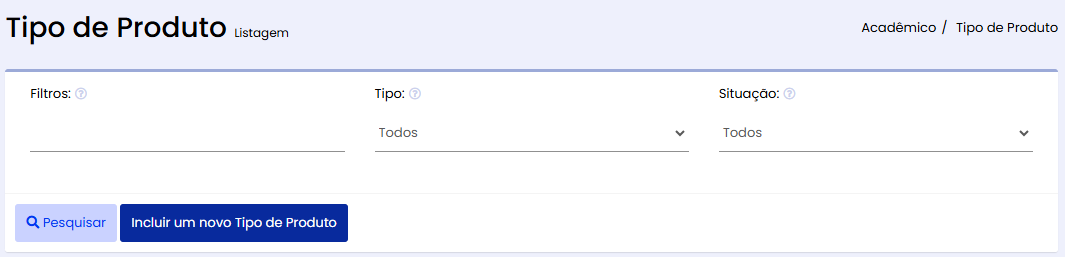
Preencha os campos
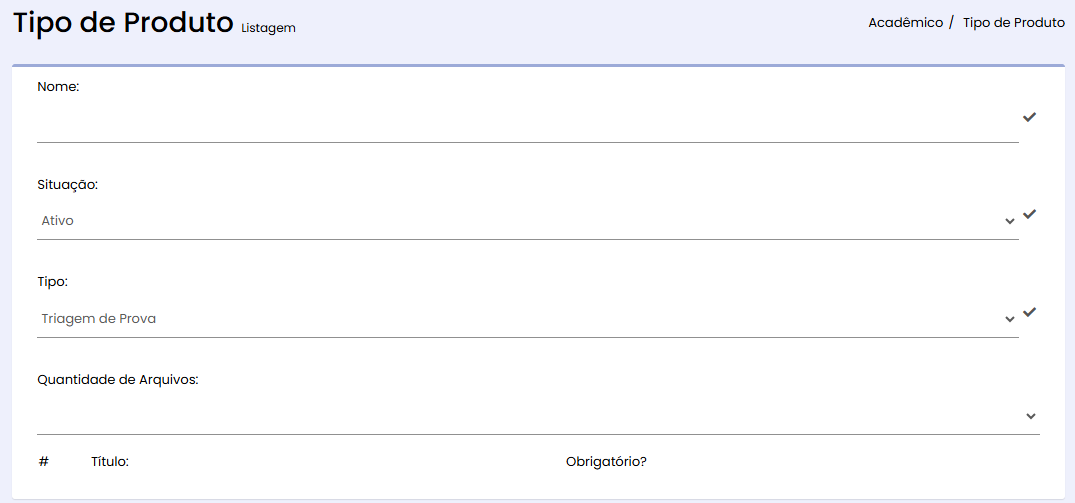
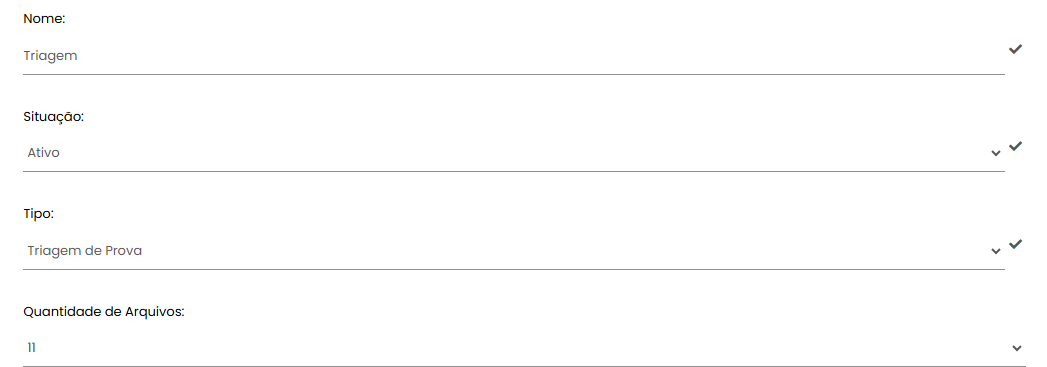
Nome: nome do tipo de produto, exemplo: Triagem
Situação: status no sistema Ativo ou Inativo
Tipo: selecionar Triagem de Prova
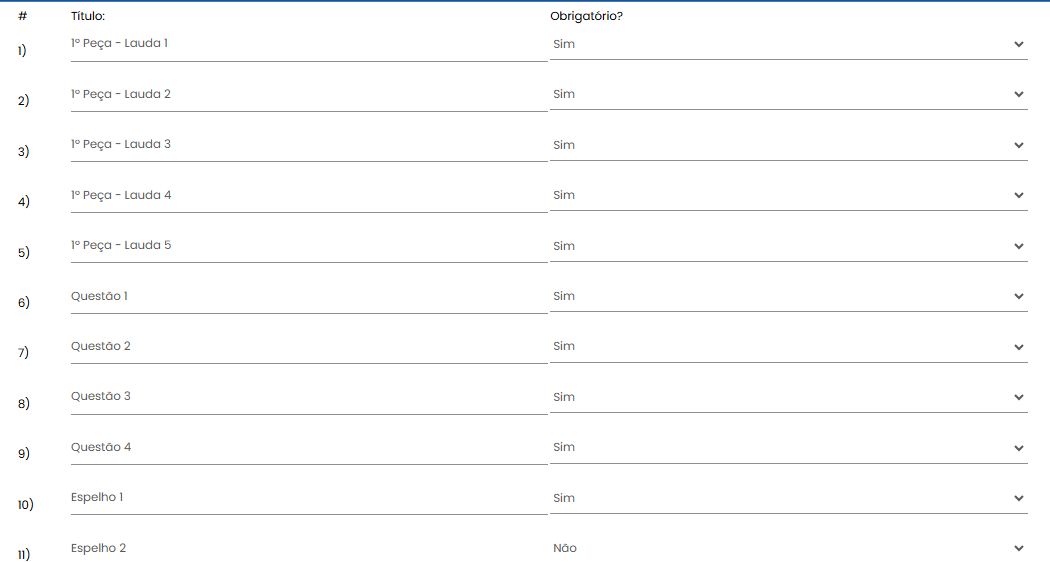
Quantidade Arquivos: quantidades de campos que serão abertos para os alunos enviarem os arquivos no Portal do Aluno.
Título: títulos das caixas de envio do arquivo.
Obrigatório: seleção será ou não obrigatório o envio.
Após realizar o cadastro clique no botão SALVAR
Exemplo de Preenchimento
PASSO 2
Criação do TIPO DE PRODUTO RECURSOS
No menu Tipo de Produto clique no botão Incluir um novo Tipo de Produto
Preencha os campos
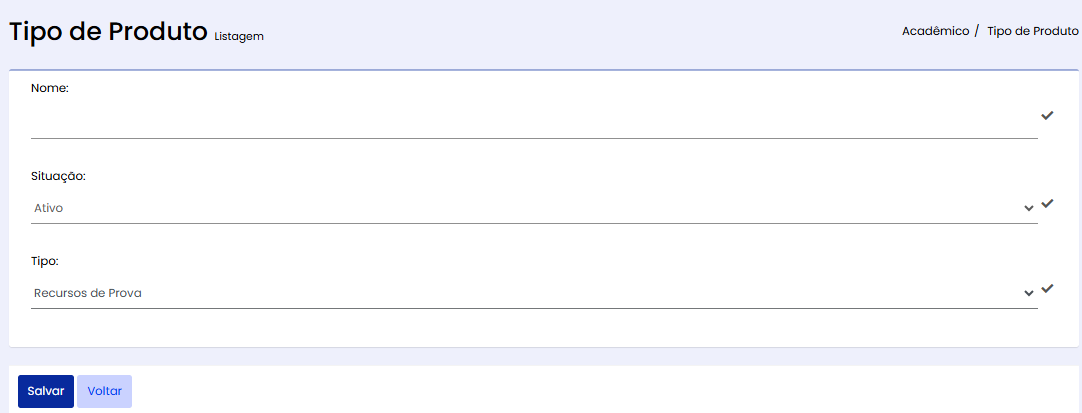
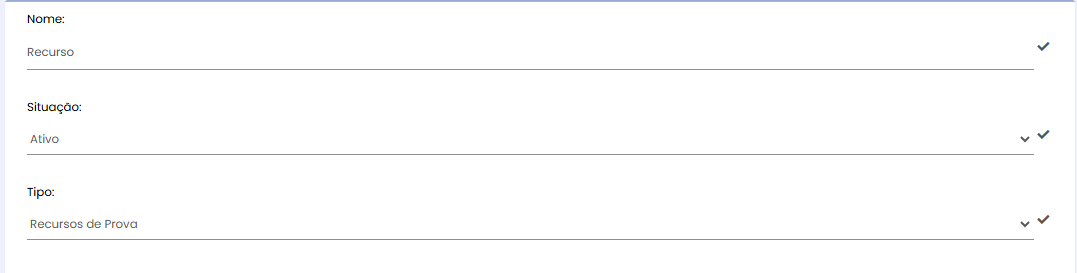
Nome: nome do tipo de produto, exemplo: Triagem
Situação: status no sistema Ativo ou Inativo
Tipo: selecionar Recursos de Prova
Após realizar o cadastro clique no botão SALVAR
Exemplo de Preenchimento
PASSO 3
No passo 3 serão criados os 2 produtos um do tipo Triagem e um do tipo Recurso.
Vamos exemplificar a criação de cada tipo.
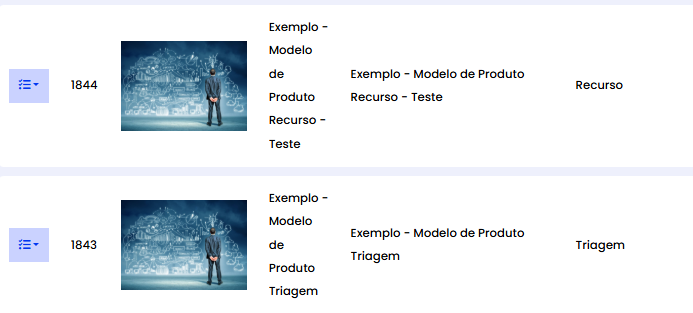
3.1 - Criação do PRODUTO TRIAGEM
Na página de Produtos clique no Botão Incluir um novo Produto
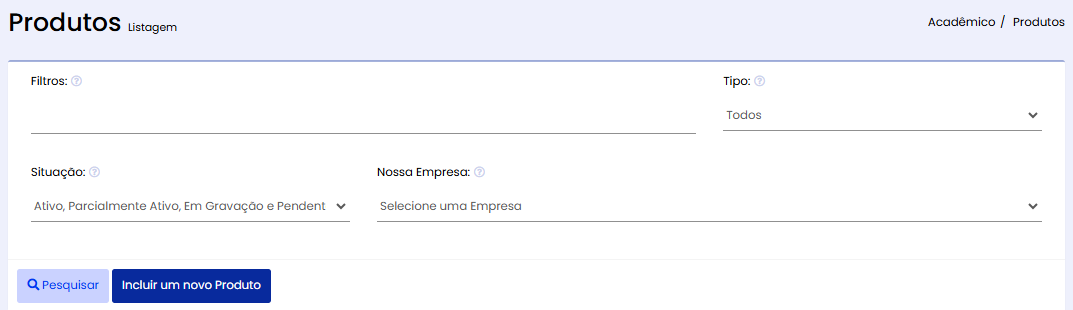
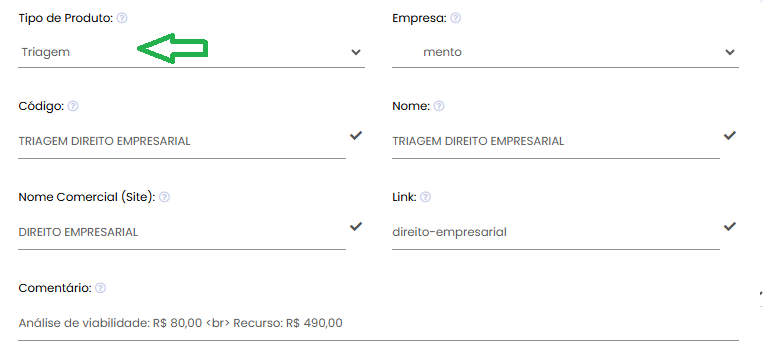
O Tipo de Produto será TRIAGEM
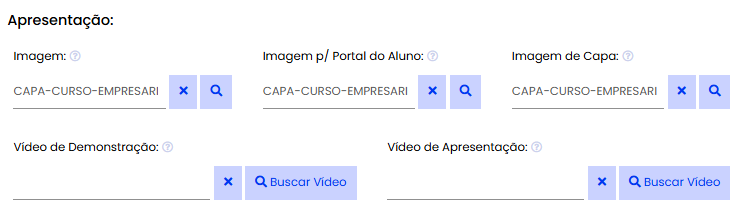
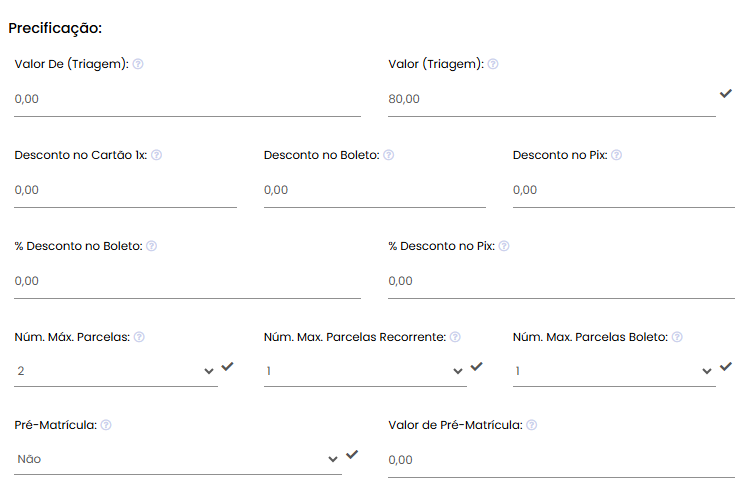
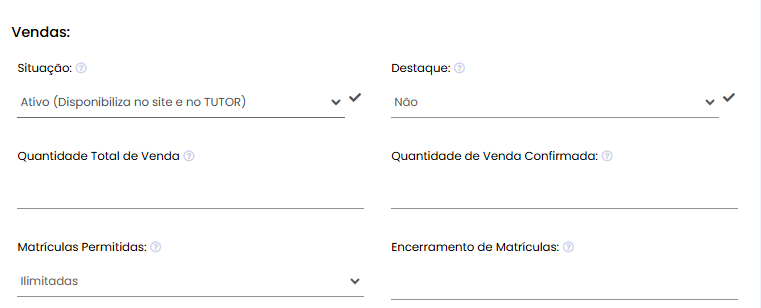
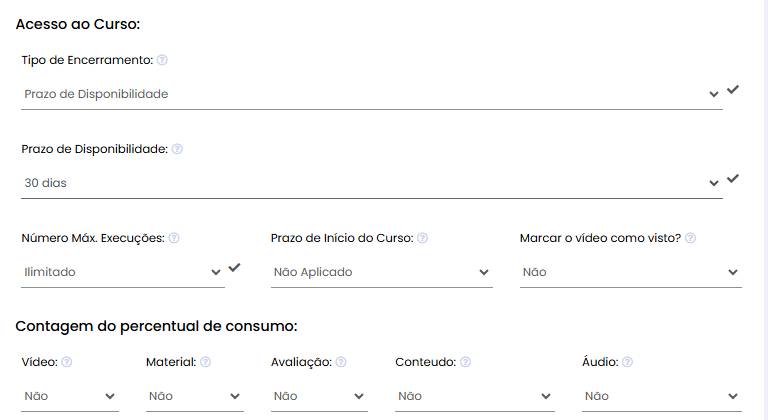
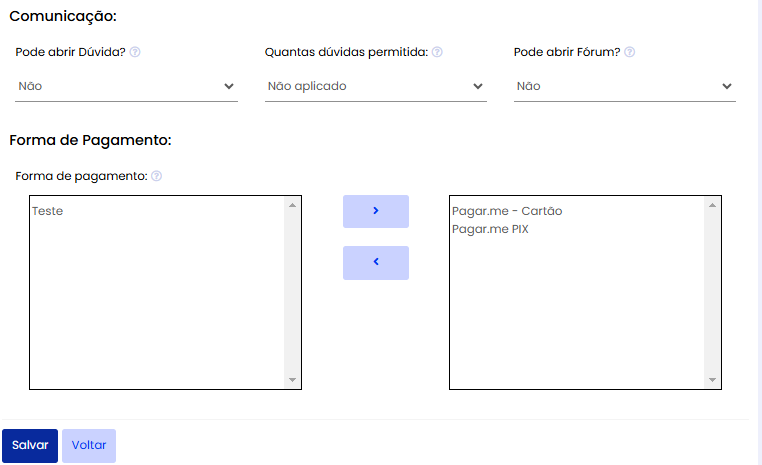
Veja o exemplo de preenchimento da Aba Básico do produto Triagem
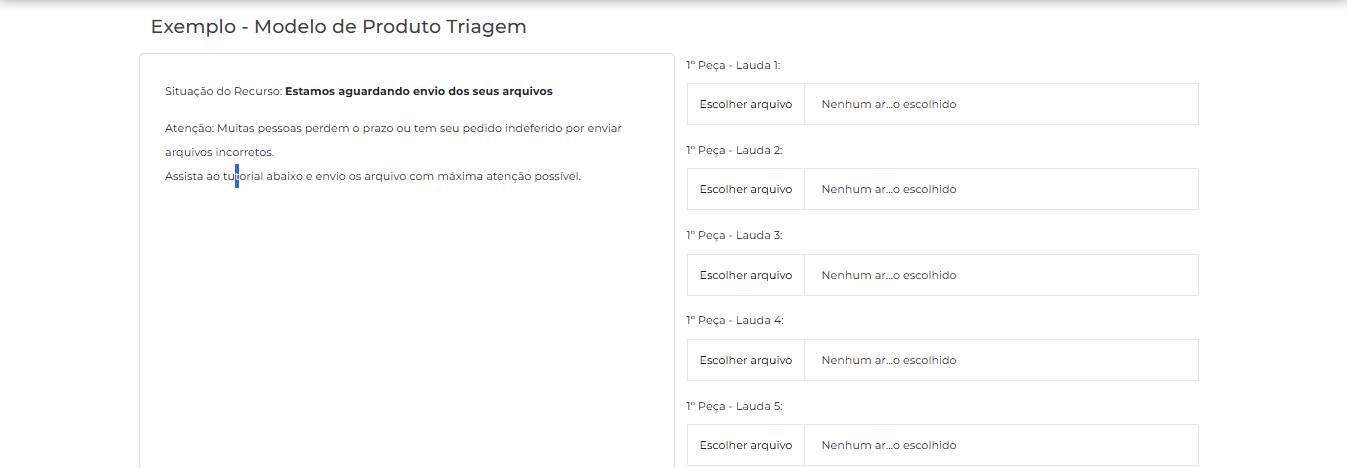
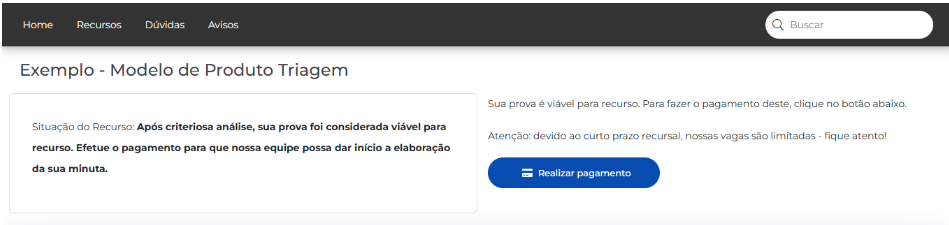
VEJA O EXEMPLO DE COMO FICA O PRODUTO TRIAGEM NO PORTAL DO ALUNO
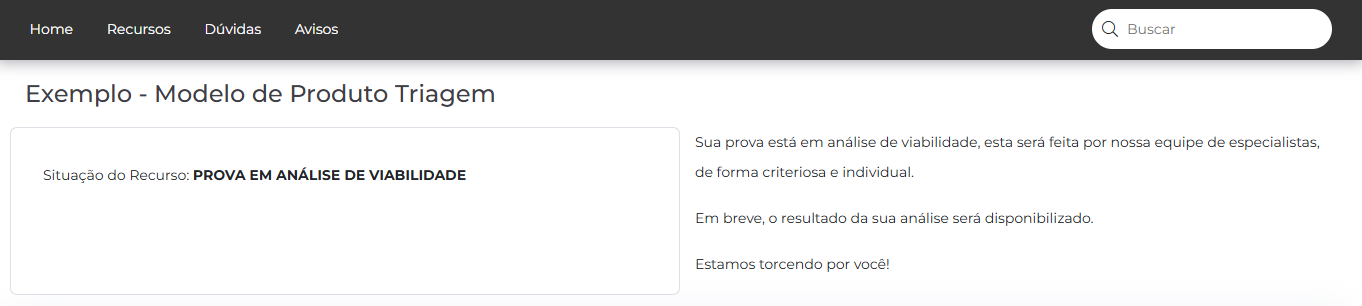
Após o envio dos arquivos para análise de correção
recursos aprovados para correção >> o usuário irá clicar em REALIZAR PAGAMENTO no portal do aluno para adquirir o produto recurso.
3.2 Criação do PRODUTO RECURSO
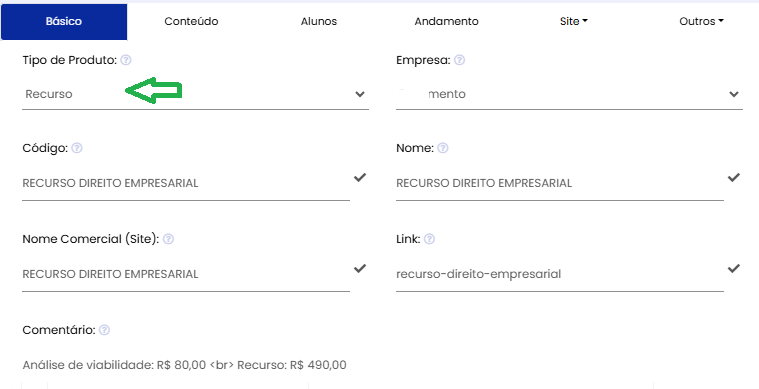

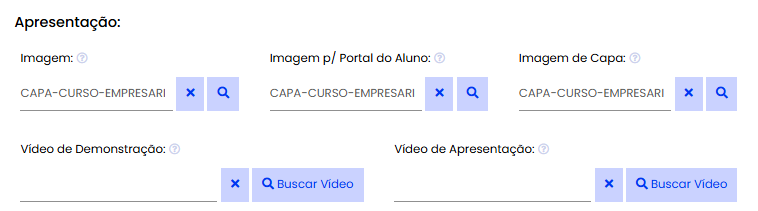
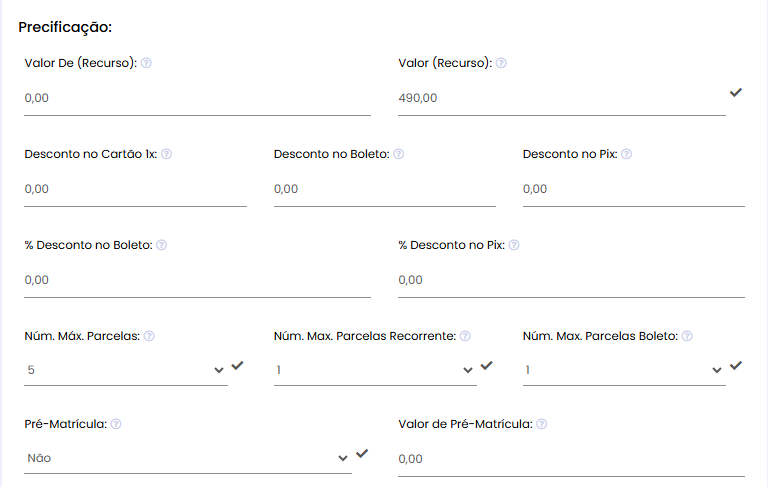
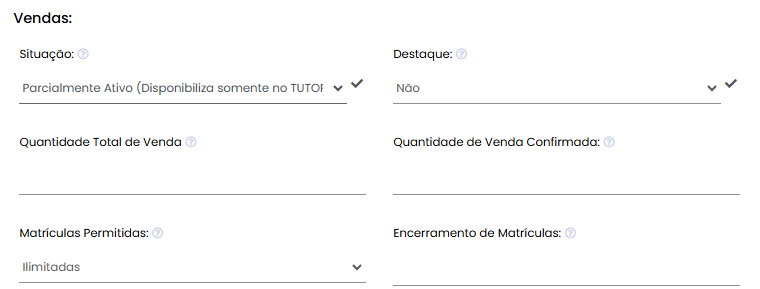
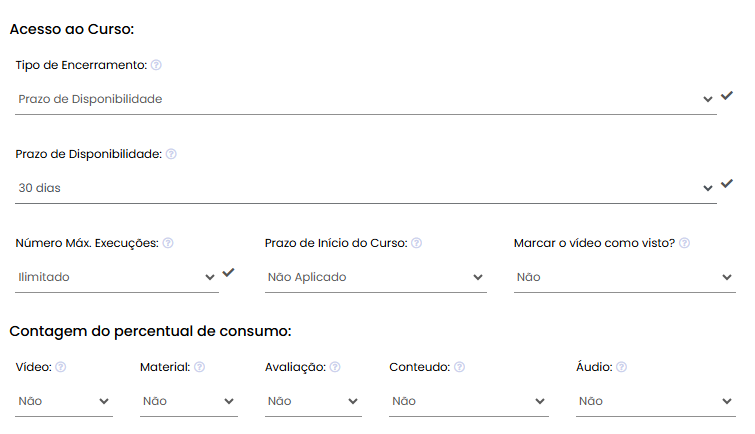
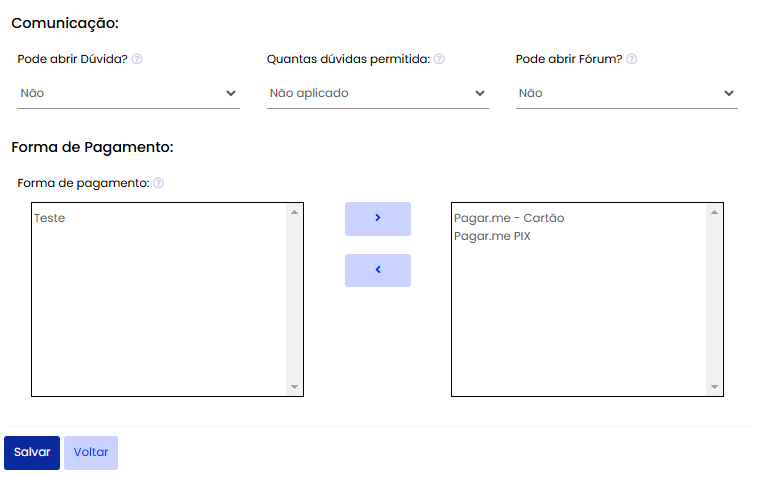
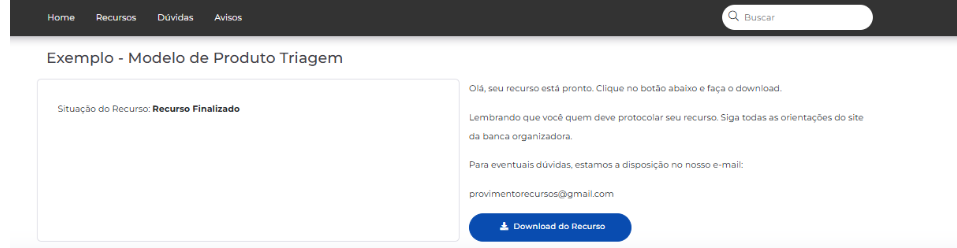
VEJA O EXEMPLO DE COMO FICA O PRODUTO RECUSO NO PORTAL DO ALUNO - (o produto recurso somente é liberado ao aluno após o pagamento)

Após a correção o usuário deverá clicar em Download do Recurso para ter acesso ao recurso corrigido.
Cadastro dos Corretores no Produto Triagem
Na aba Professores do produto TRIAGEM deverão ser vinculados os professores/corretores.
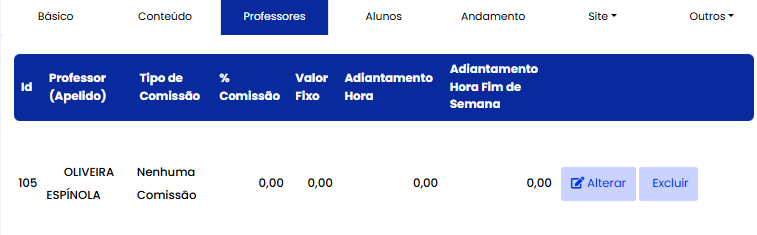
O cadastro de novos corretores no sistema, para a seleção na aba Professores do Produto, é feito no Módulo Acadêmico >> menu Cadastro de Professores/Corretores.
GESTÃO DOS RECURSOS
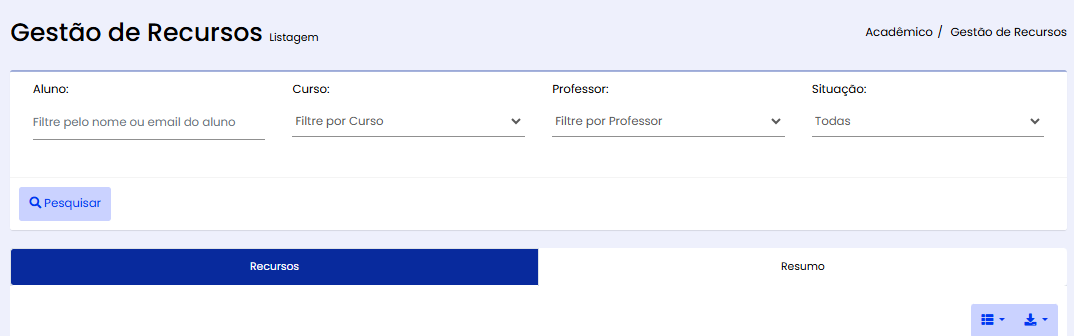
Gestão dos Recursos - distribuição dos arquivos a corrigir entre corretores
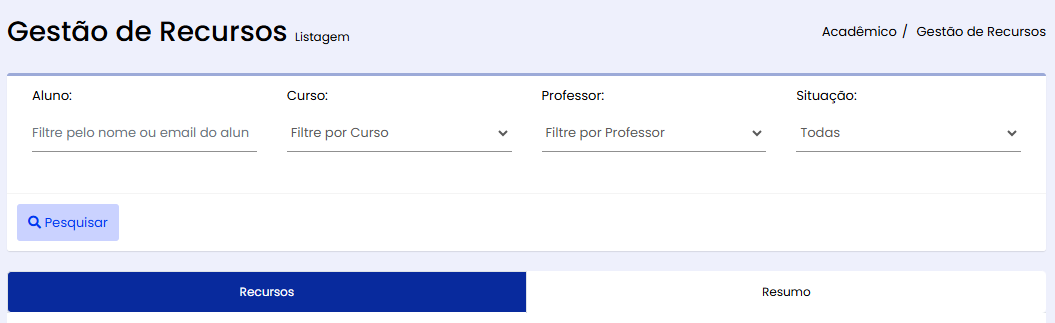
Ao clicar no Botão "Recursos" você terá acesso a lista dos usuários que estão encaminhado os arquivos.
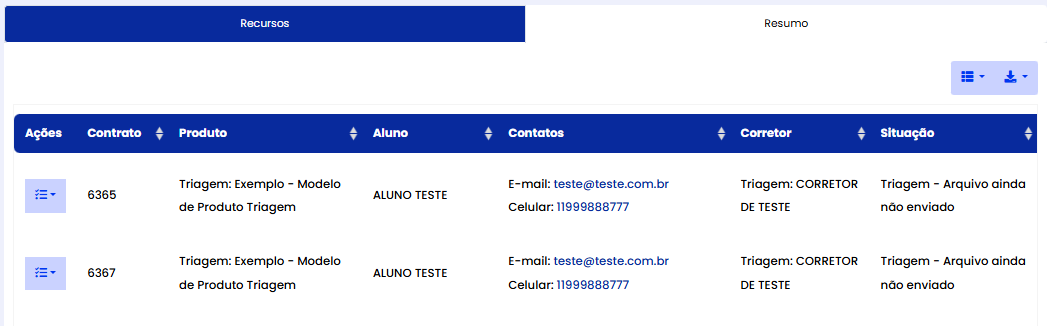
O sistema Tutor seleciona de forma aleatória um corretor para realizar a Triagem ou Correção do Recurso, porém a Instituição poderá realizar a distribuição dos arquivos a serem corrigidos selecionado o corretor manualmente.
Para realizar a seleção manual do corretor >> clique no botão de ações >> Escolher Corretor para a Triagem >> selecione o novo corretor na lista.
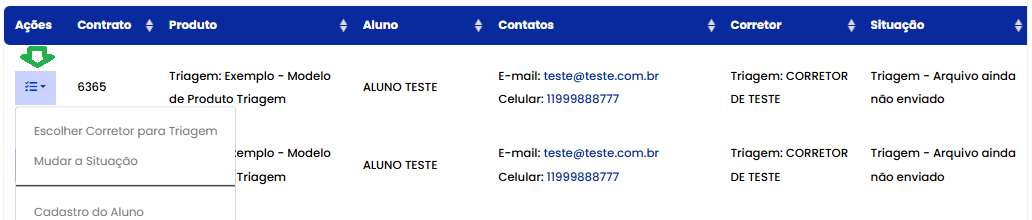
No botão de ação além da função de seleção manual do corretor, você também terá a função para trocar o status da situação do arquivo no botão Mudar a Situação e o botão de atalho que leva ao Cadastro do Aluno.
PORTAL DO CORRETOR
Os corretores irão acessar o Portal, visualizar a trilha e realizar as correções dos arquivos encaminhados pelos alunos.
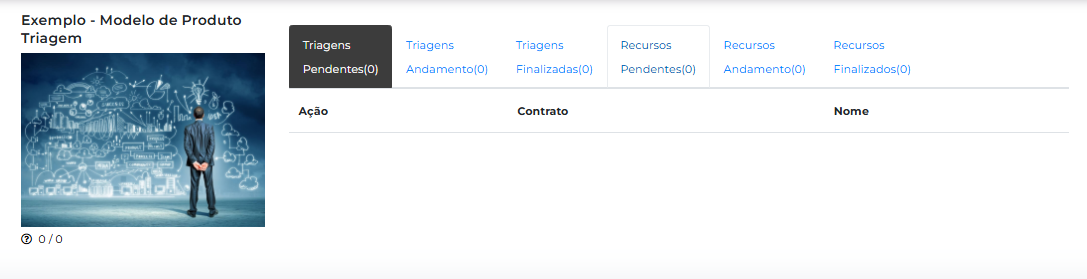
Triagens Pendentes - arquivos dos alunos encaminhados pelo produto Triagem que ainda não foram selecionados para correção.
Triagens em Andamento - arquivos dos alunos encaminhados pelo produto Triagem que estão em correção.
Triagens Finalizadas - arquivos dos alunos encaminhados pelo produto Triagem corrigidos
Recursos Pendentes - arquivos dos alunos encaminhados pelo produto Recurso que ainda não foram selecionados para correção.
Recursos em Andamento - arquivos dos alunos encaminhados pelo produto Recurso que estão em correção.
Recursos Finalizadas - arquivos dos alunos encaminhados pelo produto Recurso corrigidos
Para iniciar a correção, o Corretor deverá clicar no ícone do Clipe 
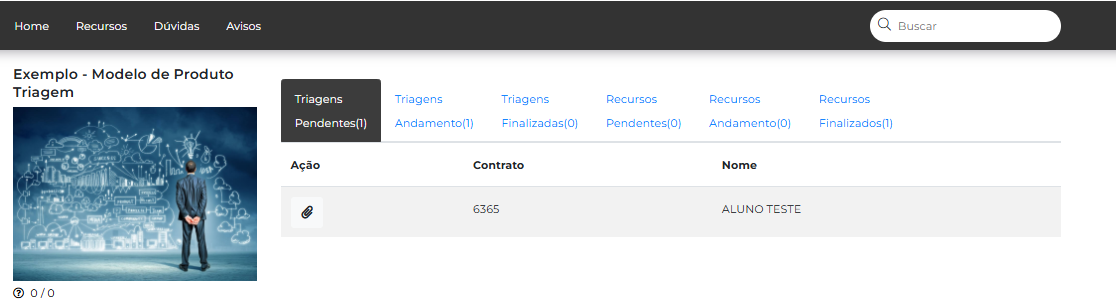
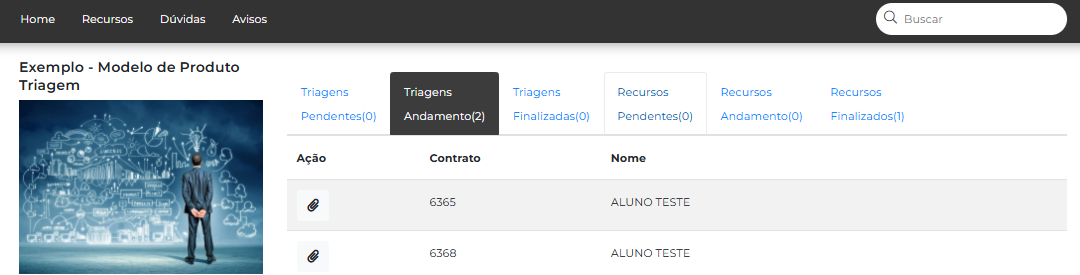
Será aberta a tela com todos os arquivos que o aluno encaminhou
Exemplo
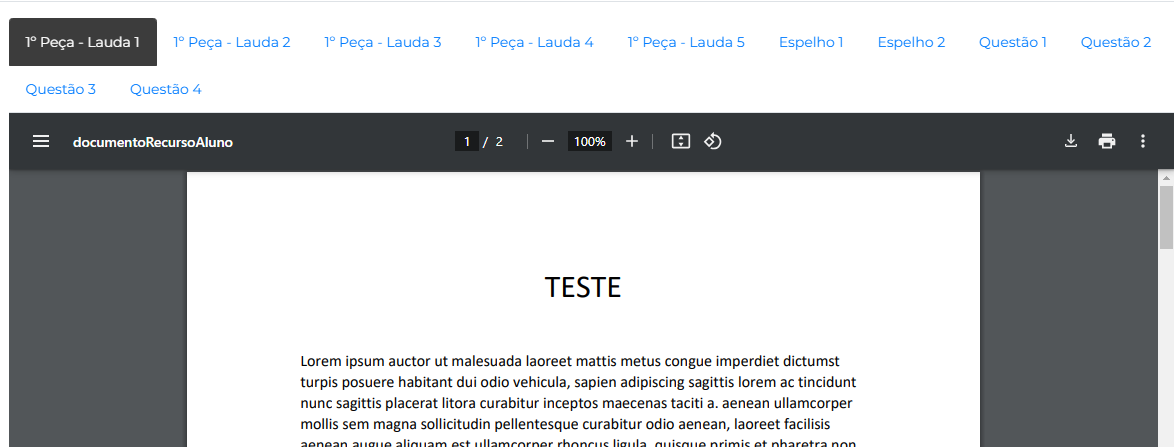
No fluxo da Triagem, após fazer toda a análise o corretor irá clicar em uma das opções: RECURSO VIÁVEL (quando aprovado para a correção) ou Recurso não Viável (quando não aprovado para correção).
Exemplo:
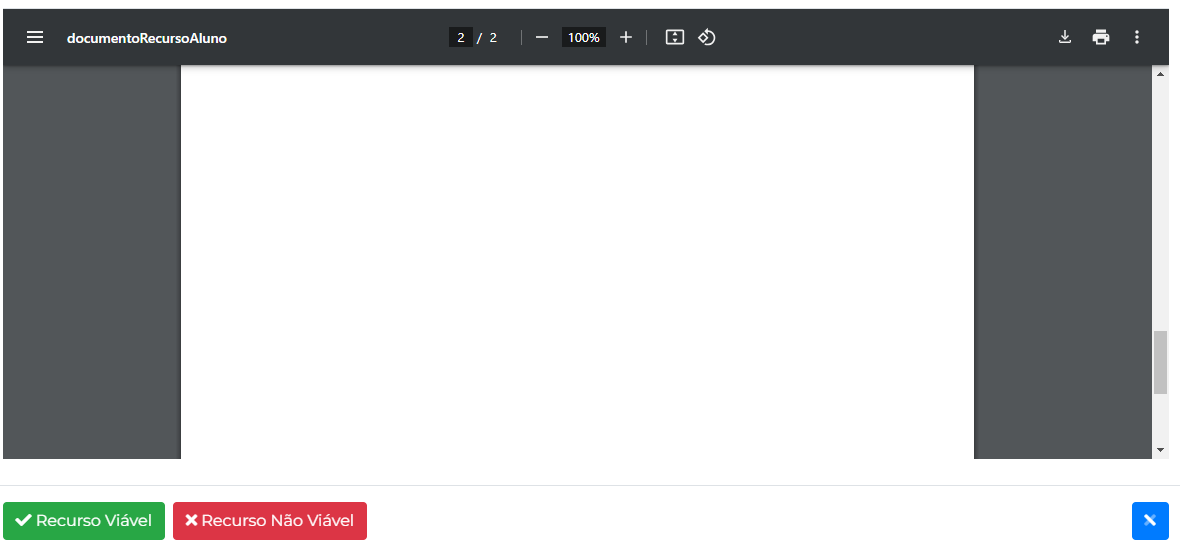
Quando o Recurso for aprovado e o pagamento realizado, o correto terá na mesma tela o arquivo do recurso para corrigir
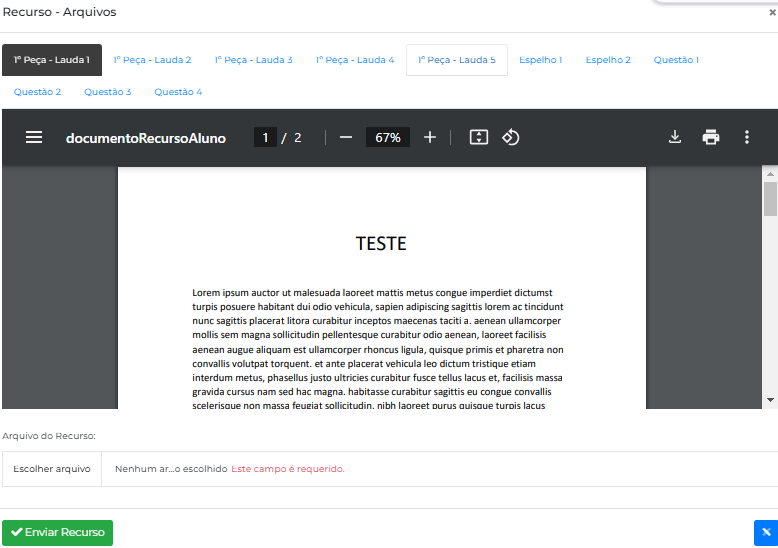
O correto vai anexar os recursos corrigidos
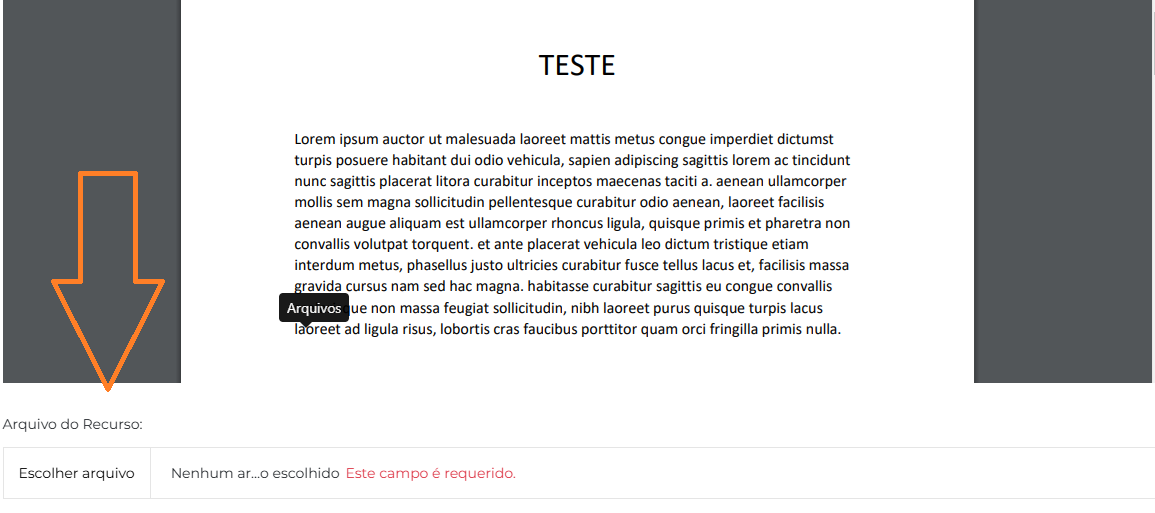
PAINEL DO FLUXO E FILTROS DO FLUXO DE GESTÃO DE RECURSOS
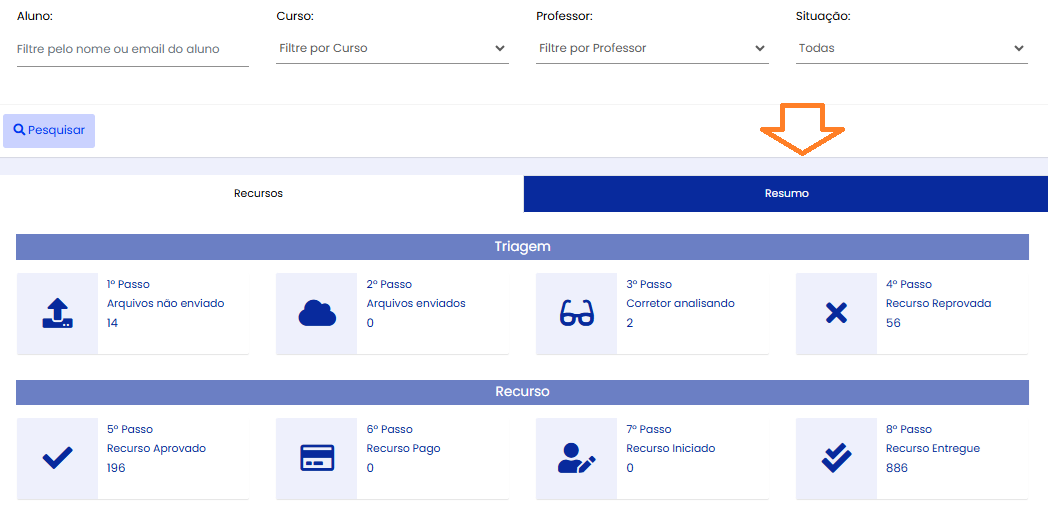
Na tela de Gestão de Recursos >> situação >> estão os filtros
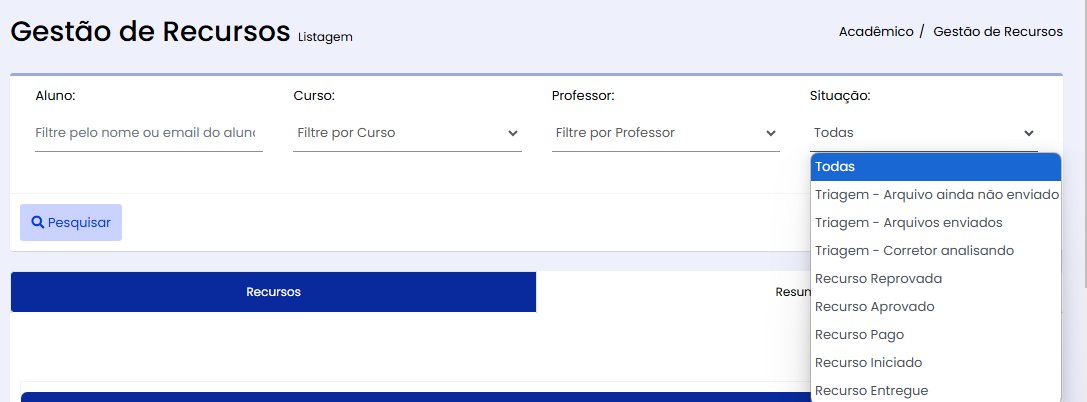
Triagem Arquivo ainda não enviado - vai mostrar os usuários que adquiriram o produto Triagem, mas ainda não enviaram os arquivos.
Triagem Arquivo enviado - vai mostrar os usuários que já enviaram os arquivos para análise pelo produto Triagem
Triagem Corretor analisando - vai mostrar quais usuários estão com os arquivos sendo analisados pelos corretores
Recurso reprovado - vai exibir os recursos que foram reprovados para correção.
Recurso pago - vai exibir os recursos pagos e aprovados para a correção
Recurso iniciado - vai exibir os recursos que estão sendo corrigidos
Recurso entregue - vai exibir os recursos que já tiveram a correção e foram entregues aos usuários
Observações:
Funcionalidade exclusiva para projetos com correção de provas da OAB.