RELATÓRIOS > Relação de Notas
O Relatório Relação de Notas é uma ferramenta essencial para acompanhamento acadêmico, permitindo consultar, filtrar e analisar as notas dos alunos.
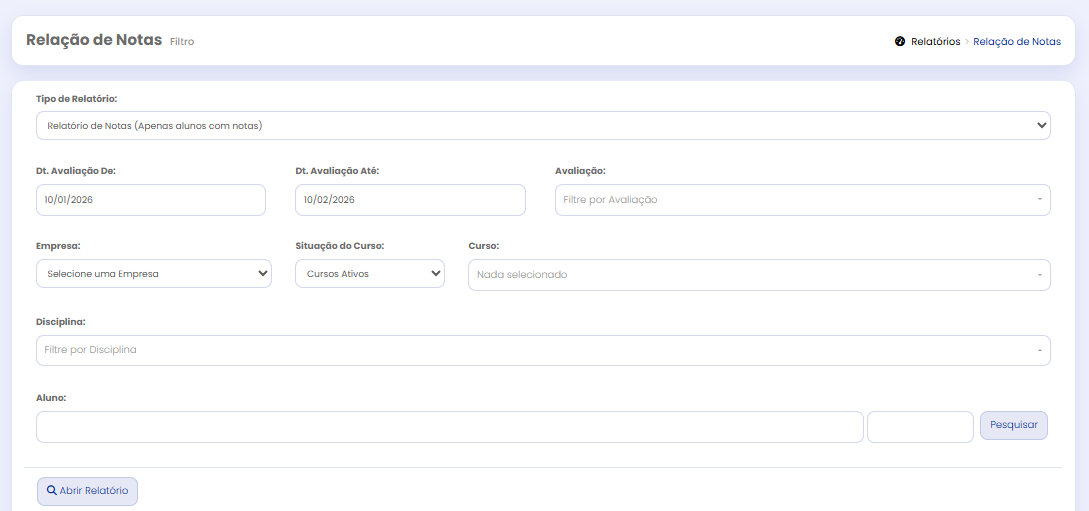
TIPOS DE RELATÓRIOS
1. Relatório de Notas (Apenas alunos com notas)
O que faz: Gera um relatório listando apenas os alunos que possuem notas registradas.
2. Relatório de Maiores Notas (Quando duplicado pega a mais alta)
O que faz: Mostra apenas a maior nota de cada aluno quando há registros duplicados da mesma avaliação.
3. Relatório de Notas de um curso (Todos os alunos, até os que não têm nota)
O que faz: Exibe todos os alunos do curso, mesmo aqueles que ainda não receberam nenhuma nota.
4. Relatório de Notas de um curso na horizontal (Cada avaliação será exibida na horizontal)
O que faz: Organiza o relatório em formato horizontal, mostrando cada avaliação como uma coluna.
1. Dt. Avaliação De
-
Descrição: Este campo define a data inicial do período que você deseja analisar as avaliações.
-
Como usar:
-
Informe a data a partir da qual quer visualizar as notas.
-
Por exemplo, se você deseja acompanhar avaliações realizadas a partir de 10/01/2026, insira esta data.
-
2. Dt. Avaliação Até
-
Descrição: Campo complementar ao anterior, que define a data final do período de consulta.
-
Como usar:
-
Informe até qual dia você deseja considerar as avaliações.
-
Por exemplo, se deseja incluir todas as avaliações até 10/02/2026, insira essa data.
-
3. Avaliação
Descrição: Permite filtrar o relatório por tipo de avaliação.
Como usar:
-
Selecione a avaliação desejada no menu suspenso.
4. Empresa
-
Descrição: Campo para selecionar a instituição ou unidade responsável pelo curso.
-
5. Situação do Curso
-
Descrição: Filtra os cursos de acordo com seu status atual.
-
Como usar:
-
Selecione entre “Cursos Ativos” ou " Cursos Encerrados Cancelados"
-
6. Curso
-
Descrição: Permite selecionar um curso específico para análise.
Como usar:
-
Clique no campo e escolha o curso desejado.
-
7. Disciplina
-
Descrição: Filtro que permite escolher a disciplina específica cujas notas você deseja consultar.
-
Como usar:
-
Escolha a disciplina no menu suspenso.
-
8. Aluno
-
Descrição: Permite consultar as notas de um aluno específico.
Como usar:
-
Insira o nome do aluno ou selecione no menu suspenso, caso disponível.
-
Artigos relacionados
- RELATÓRIOS > Relatório de Assiduidade
- RELATÓRIOS > Pesquisa de Satisfação (relação de respostas)
- RELATÓRIOS - Lista de Presença Física
- RELATÓRIOS > Relação de acesso ao Extranet (Portal do Aluno)
- RELATÓRIOS > Impressão de Carteirinhas físicas
- Relatório > Relação de Cobrança do Tutor (Conferência de Alunos Ativos Dinâmica)
- RELATÓRIOS > Relação de acesso ao Extranet (Portal)
- RELATÓRIOS > Relação de Notas
- RELATÓRIOS > Relação dos vídeos favoritos
- RELATÓRIOS > Relação de Notas