ASAAS > Como configurar o ASAAS na TUTOR
Olá! Neste artigo vamos aprender a configurar o ASAAS na Tutor
No momento somente temos validados via integração Asaas:
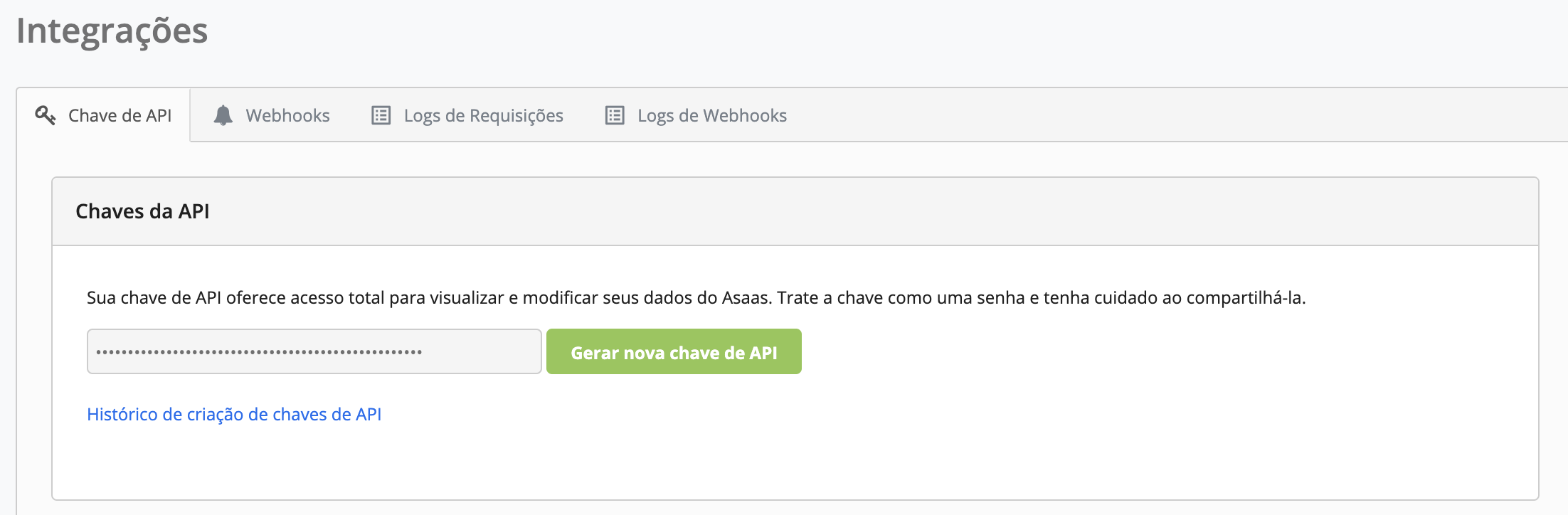
Passo 1: Buscar o TOKEN na conta ASAAS
1) Entre no painel da sua conta ASAAS
2) Na parte superior direita, vai ter a foto do seu usuário, clicando nela vai abrir um menu chamado "Integrações"
3) Clique no botão Gerar nova chave de API, faça as confirmações necessárias e copie essa chave, guarde ela com você!
Passo 2: Colocando a Chave no TUTOR
1) Entre no sistema Tutor e selecione o módulo Loja Virtual e Portal >> menu Admin dos sites >> clique em alterar no site que deseja configurar o ASAAS
2) Na Loja ou Portal do Aluno >> Clique na aba de título: "Checkout ou Pagamento Online"

3) Clique no botão >> "Incluir uma nova Forma de Pagamento" 
4) Selecione a forma de pagamento >> "ASAAS" 
5) Preencha o Token 
6) Clique no botão salvar 
7) No caso de habilitação de Boleto, repita esse processo no Portal do Aluno.
8) Após realizar todas as ações Publique o site 
Exemplo:


Atenção!
Quando o pagamento do boleto ou do Pix é realizado, o Asaas recebe a confirmação e repassa essa informação ao sistema TUTOR. Para que essa comunicação aconteça corretamente, é necessário configurar os 'WEBHOOKS' na conta do Asaas. Caso o campo dos 'WEBHOOKS' não seja preenchido corretamente, o sistema TUTOR não receberá a confirmação de que o pagamento foi efetivado. No passo 3 você irá aprender a configurar o campo dos WEBHOOKS.
Passo 3: configurando o campo do WEBHOOKS na conta do ASAAS
O nome é difícil  , mas a configuração é simples vamos lá
  ?!
?!
1) Vá na sua conta ASAAS, no mesmo local onde você copiou o token, tem uma pasta chamada: Webhooks, clique nela
2) Agora clique: Adicionar Webhook
3) Preencha a tela com os seguintes campos:
| a) Este Webhook ficará ativo? | Sim |
| b) Nome do Webhook | WEBHOOK de Pagamentos |
| c) URL do Webhook | https://www.seudominio.com.br/retornoPagamentoAsaas (seu domínio ou subdomínio da sua Loja no Tutor) |
| d) E-mail | seuemail@gmail.com (o e-mail do responsável da conta do Asaas) |
| e) Versão da API | v3 |
| f) Token de autenticação (Opcional) | Não precisa colocar nada |
| g) Fila de sincronização ativada? | Sim |
| h) Tipo de envio | Sequencial |
| i) Na pasta Cobranças marque as opções | PAYMENT_CONFIRMED PAYMENT_RECEIVED PAYMENT_REFUNDED |
4) Clique no botão Salvar
Observações:
>> Se seu projeto for ter a ação de Boleto a configuração da integração deverá ser feita na aba de checkout (antiga Pagamento Online) tanto da Loja Virtual como do Portal do Aluno.

>> O Pagamento do Aluno está validado no Asaas, mas no Tutor o status está Aguardando Pagamento, o que pode ser?
Se o campo do WEBHOOKS não for corretamente preenchido o Tutor não vai receber a informação de que o Boleto ou PIX foram realmente pagos. Verifique se o endereço do domínio ou subdomínio está correto no preenchimento do campo da conta do Asaas, se existem algum espaço, se a versão selecionada é a indicada neste artigo, se a URL está com o final com as letras maiúsculas e minúsculas conforme indicado neste material.
EXEMPLO: URL do Webhook: https://www.seudominio.com.br/retornoPagamentoAsaas
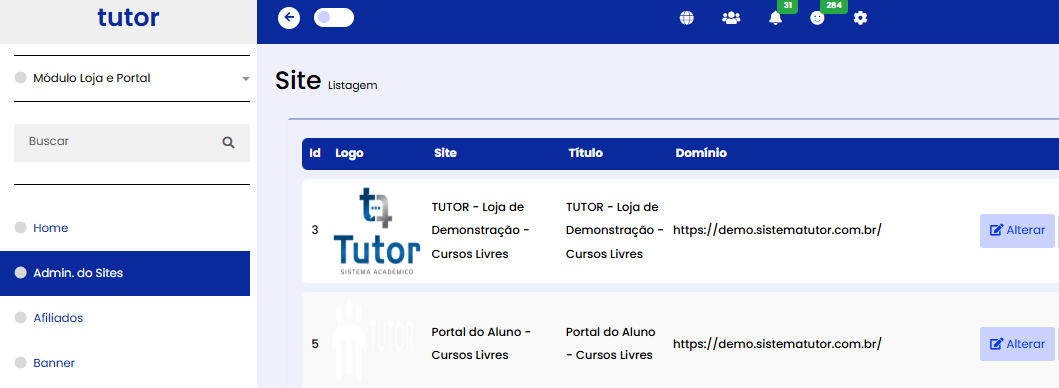
>> Seu domínio é a URL do domínio/Subdomínio que está em sua Loja no Tutor no Módulo Loja e Portal >> Admin. dos Sites.
No exemplo abaixo seria: https://demo.sistematutor.com.br/retornoPagamentoAsaas, pois é o endereço da Loja.
>> Posso ter 2 contas do Asaas na mesma Loja e Portal do Aluno?
Não é possível, cada site só pode ter a habilitação de uma conta do Asaas.
>> Preciso acompanhar as transações no Asaas?
Sim, é importante que a Instituição também faça o acompanhamento pelos relatórios disponíveis no Gateway de Pagamento.
>> O Usuário precisou cancelar o curso e tenho que devolver parte do valor, por qual plataforma irei realizar o estorno?
O estorno do valor deverá ser feito pela plataforma do Gateway de Pagamento Asaas.
OBS: Caso queira utilizar multa e juros no boleto, preencher com os seguintes valores:
Multa = Percentual de multa sobre o valor da cobrança para pagamento após o vencimento
Juros = Percentual de juros ao mês sobre o valor da cobrança para pagamento após o vencimento
Artigos relacionados
- PAYPAL > Como realizar a integração com o PayPal
- O que é Gateway de Pagamento?
- GATEWAY DE PAGAMENTO > Quais são os Gateway de Pagamento que o Tutor possui integração?
- GALAXPAY > Como configurar o GalaxPay
- O que é o campo Webhooks no Asaas
- ASAAS > Como configurar o ASAAS na TUTOR
- Como autorizar o pagseguro para realização do split de pagamento
- PAGAR.ME > Integração Dashboard 2.0 API 5
- CIELO > Como habilitar a integração com a Cielo
- Qual a diferença entre Pagamento Recorrente e Assinatura no TUTOR?