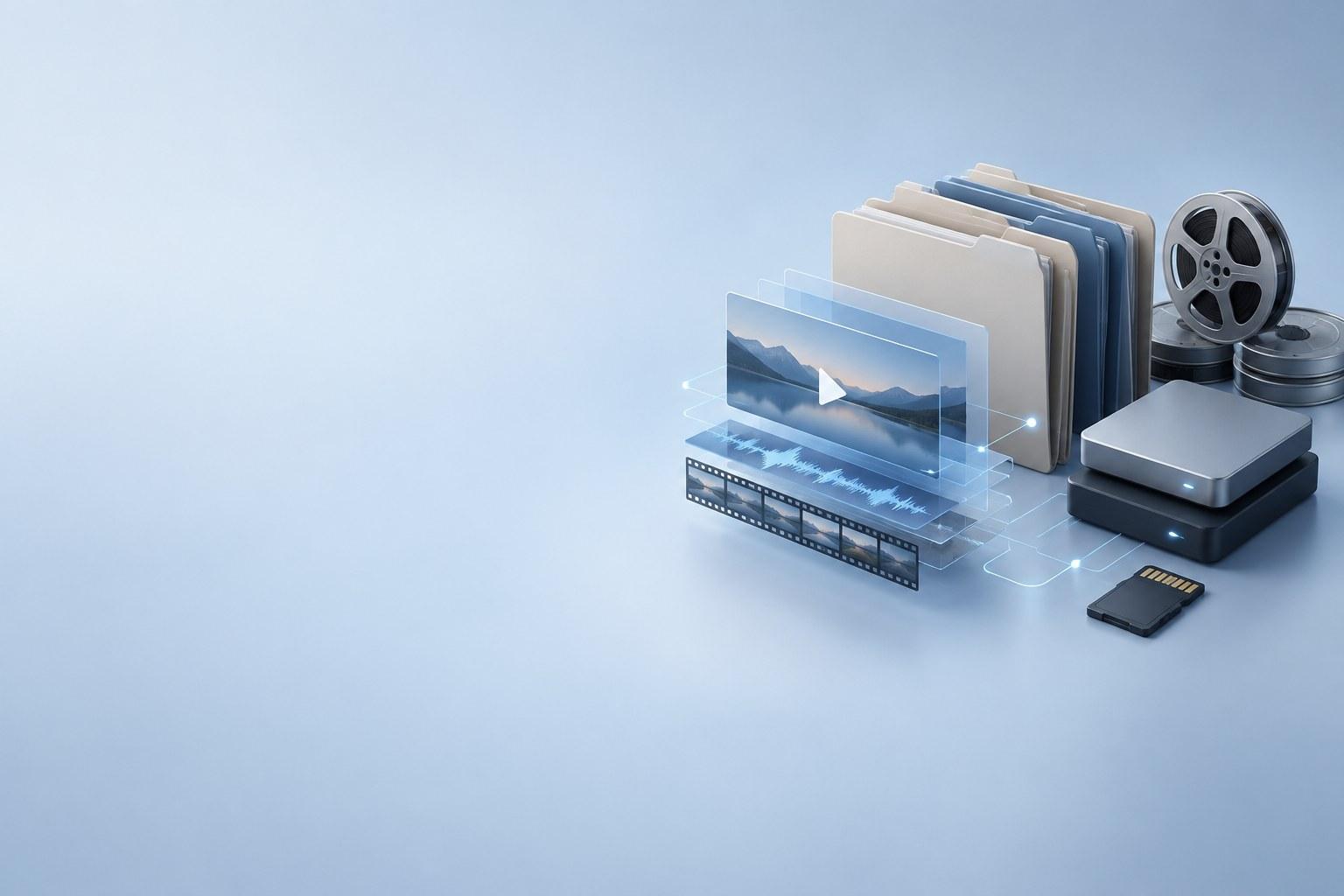

Como arquivar uma videoaula para conseguir reeditá-la depois
A aula foi aprovada e está disponível aos alunos. Um ano depois, o sistema demonstrado mudou e algumas telas precisam ser substituídas. A equipe encontra o vídeo final, mas não sabe onde estão a gravação original, os slides editáveis e a trilha usada na edição.
Esse cenário hipotético mostra a diferença entre guardar um vídeo e preservar sua capacidade de atualização. Para reeditar, é necessário recuperar um conjunto de arquivos e entender como eles se relacionam. O encerramento da produção deve deixar esse caminho documentado, inclusive para quem não participou da gravação.
1. Defina o que precisa continuar editável
Separe três componentes: material bruto, capturado antes da edição; projeto editável, que registra cortes, sequências e ajustes; e versão final, exportada e aprovada. Um não substitui automaticamente o outro. O arquivo do projeto, por exemplo, pode apenas apontar para mídias guardadas em outras pastas.
O National Archives dos Estados Unidos distingue cópias de preservação e de acesso em suas orientações para acervos audiovisuais digitalizados. Aplicada à operação de cursos, essa distinção ajuda a separar os materiais necessários à manutenção da versão destinada ao consumo. Não é uma norma específica para EAD.
Defina a seleção conforme a importância da aula, sua provável atualização, os direitos de uso e o custo de armazenamento. Não é necessário guardar tudo indefinidamente. Se algum material for descartado, registre a decisão e a limitação que ela cria para futuras alterações.
2. Monte um pacote de produção por aula
O Guia para gravação de videoaulas da TV Cefet/RJ, na página 42, recomenda organizar cada projeto em uma pasta, com subpastas para vídeos, áudios e materiais extras. Também orienta não apagar os brutos antes de fazer backup em outro local seguro.
A partir dessa base, uma estrutura operacional para cada aula pode reunir:
- Originais: vídeos de câmera, capturas de tela e áudios separados.
- Projeto: arquivo do editor e projetos auxiliares de animação ou tratamento de som.
- Materiais: slides editáveis, roteiro, imagens, gráficos e documentos utilizados.
- Acessibilidade: legendas revisadas e materiais de audiodescrição ou Libras, quando produzidos.
- Entregas: exportação aprovada e respectivas versões alternativas.
- Documentação: inventário, histórico, dependências e conferências.
Preserve a estrutura original das gravações quando ela for necessária à leitura pelo software. Se houver recurso de coleta de mídias no editor utilizado, confira seu alcance: ele pode não incluir fontes, efeitos ou arquivos vinculados a outros programas.
Guarde legendas separadas mesmo quando houver uma versão com texto incorporado à imagem. Para planejar esses materiais, consulte o artigo sobre acessibilidade em videoaulas.
3. Identifique versões e registre dependências
Use um identificador estável que conecte curso, módulo e aula. Um exemplo hipotético é integracao-m02-a04-v01. Acrescente, na ficha do pacote, título completo, responsável, data de aprovação e nome exato da exportação aprovada. Evite depender de nomes como ?final-agora-vai?.
Mantenha a versão aprovada separada das revisões em andamento. Ao atualizar a aula, crie uma nova versão de trabalho e registre o motivo da mudança. A Library of Congress recomenda preservar o original e fazer modificações em uma cópia em seu material sobre transferência de vídeo.
Documente também o ambiente necessário: editor e versão, sistema operacional, plugins, fontes, modelos gráficos e formatos das mídias. Registre licenças e restrições de reutilização, sem incluir senhas ou chaves de ativação.
O Smithsonian explica que contêiner e codec são componentes diferentes e que não existe uma escolha única de formato para preservação de vídeo. Portanto, registrar apenas ?MP4? pode ser insuficiente. Anote também codec, resolução e taxa de quadros quando disponíveis, sem converter todo o acervo por padrão.
4. Faça cópias e confira a integridade
Mantenha uma cópia adicional em destino separado do armazenamento de trabalho, com responsável e localização documentados. Duas pastas no mesmo disco não oferecem separação diante de uma falha desse dispositivo. Hospedagem para exibição, backup e preservação do pacote de produção têm finalidades diferentes; confirme o que cada serviço contratado realmente guarda.
Para conferir transferências, utilize uma ferramenta que gere e compare checksums: valores calculados a partir dos dados de cada arquivo. A Library of Congress utiliza hashes, manifestos e registros de verificações para acompanhar a integridade de conteúdos digitais.
Na prática, gere um manifesto com caminhos dos arquivos e seus valores antes da transferência; depois, compare a cópia com essa referência. Registre data, resultado e divergências. Uma alteração intencional, como corrigir uma legenda, exige atualizar a referência da nova versão.
Integridade não é qualidade. A correspondência dos checksums não informa se a aula está pedagogicamente atualizada, se o áudio está adequado ou se a legenda está sincronizada. Essas avaliações exigem conferência própria.
5. Teste a recuperação fora da pasta de trabalho
Um pacote pode estar completo no inventário e ainda falhar na abertura. Antes de encerrar a produção, recupere a cópia arquivada em uma pasta separada. Quando viável, faça o teste em outra estação compatível, sem depender dos caminhos originais do editor.
- Localize o pacote pelo identificador da aula.
- Confira os arquivos recuperados contra o manifesto.
- Abra o projeto e verifique mídias ausentes, fontes e efeitos.
- Compare a sequência com a exportação aprovada.
- Exporte um trecho com fala, imagens, gráficos e legendas, se presentes.
- Assista ao trecho e registre falhas, correções e responsáveis.
No exemplo hipotético do treinamento de sistema, esse teste deve permitir identificar a captura antiga, substituí-la por uma nova e ajustar a legenda correspondente. Conseguir reproduzir o vídeo final, sozinho, não demonstra que o projeto continua editável. Já o teste de um trecho não equivale à revisão integral da aula.
6. Encerre com uma ficha e uma próxima revisão
Uma planilha pode servir como índice, desde que a equipe saiba onde consultá-la. Use este checklist de encerramento para cada aula:
- Identificação: curso, módulo, aula, versão e data de aprovação.
- Materiais: itens incluídos, ausências e descartes autorizados.
- Dependências: software, versão, plugins, formatos e restrições.
- Cópias: localização principal e destino adicional.
- Integridade: manifesto, data da comparação e resultado.
- Recuperação: data do teste, resultado e pendências.
- Gestão: responsável, próxima revisão e critério de retenção.
Defina a revisão conforme a frequência de atualização do curso e as mudanças no ambiente de edição. Trocas de software ou de armazenamento justificam uma nova conferência. O objetivo é deixar evidências de que outra pessoa consegue localizar os materiais corretos, compreender as dependências e retomar o trabalho.
Fontes e referências
- TV Cefet/RJ ? Guia para gravação de videoaulas
- National Archives ? Reformatting Audio, Video, and Motion Picture Records
- Library of Congress ? Data Integrity Management
- Smithsonian Institution Archives ? Digital Video Preservation
- Library of Congress ? Transferring Video from Tape, DVD or Camera to Your Computer

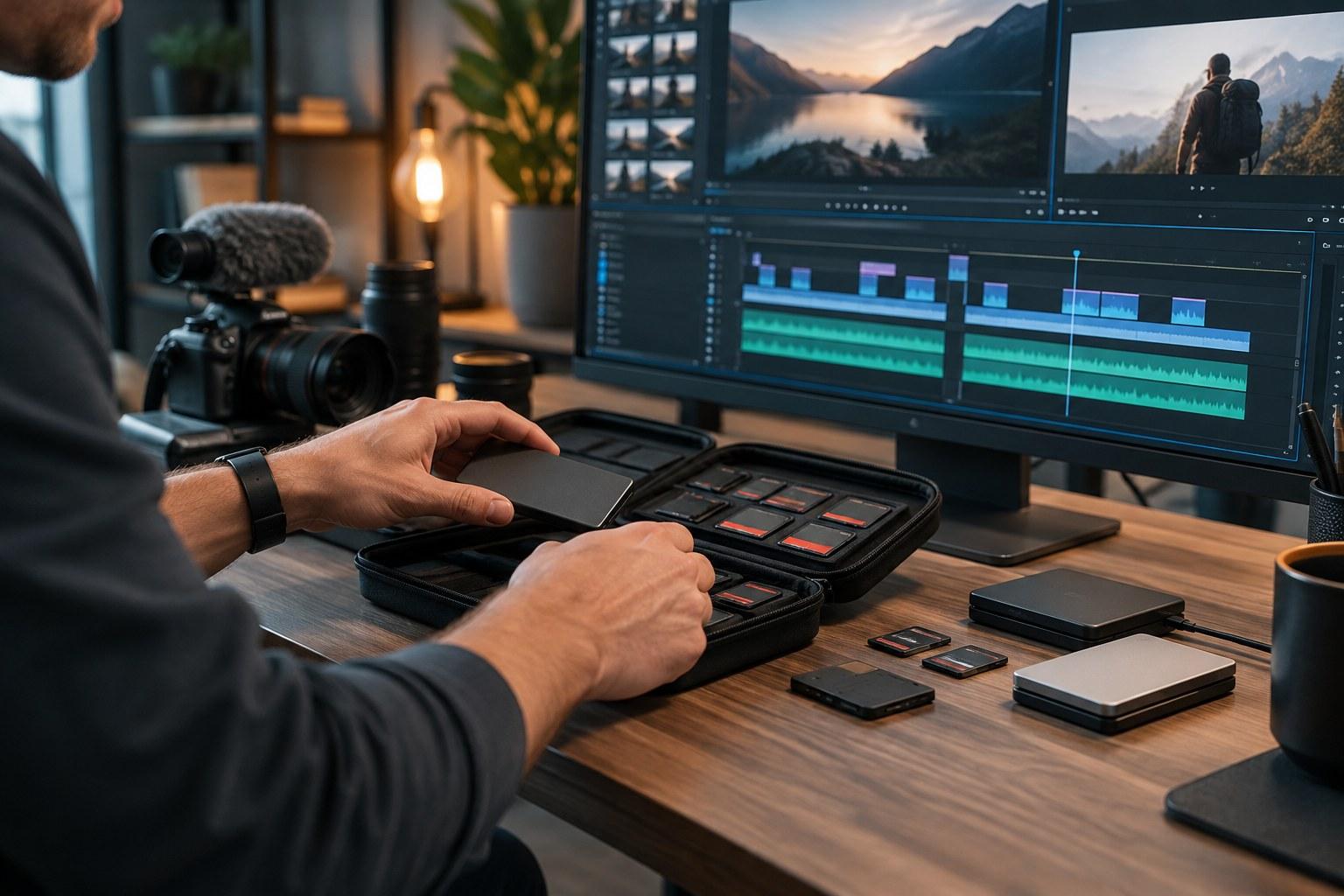

CDN para vídeos: o que é, por que importa e como escolher a tecnologia certa
O buffering que você nunca deveria ver
Você já abriu um vídeo, esperou a tela carregar e desistiu antes de o conteúdo começar? Ou assistiu a uma aula que travou exatamente no ponto mais importante? Esse problema quase sempre tem uma causa técnica específica — e ela raramente está no vídeo em si.
A maioria das plataformas de hospedagem de vídeo fala sobre resolução, bitrate e formatos de arquivo. Poucas explicam o que está por baixo: a infraestrutura que decide se o vídeo vai chegar até o espectador de forma fluida ou com travamentos. Essa infraestrutura tem nome — CDN — e entendê-la muda a forma como você escolhe onde hospedar seu conteúdo.
Este artigo explica o que é uma Content Delivery Network, como ela afeta diretamente a experiência de quem assiste aos seus vídeos e o que avaliar na hora de escolher uma plataforma que use essa tecnologia de forma séria.

Player de vídeo próprio vs. YouTube embed: o que você perde (e ganha) em cada escolha
A ilusão do gratuito
Embutir um vídeo do YouTube no seu site parece a escolha óbvia. É grátis, funciona em dois cliques e qualquer dev implementa em minutos. Por que complicar?
Porque "gratuito" é uma troca, não um presente. Você paga com dados que nunca chega a ver, com a marca que some no momento mais importante e com leads que o algoritmo do YouTube leva embora assim que o vídeo termina.
Este artigo não é sobre onde hospedar seus vídeos. É sobre qual player carrega esses vídeos dentro do seu site ou plataforma — e o que muda dependendo dessa escolha. Se você usa vídeo como ferramenta de negócio, a diferença importa mais do que parece

Como fazer transmissões ao vivo profissionais sem travar
Por que as lives ainda travam em 2026
A maioria das transmissões ao vivo que falham não falha por falta de talento ou conteúdo ruim. Falha por decisões técnicas erradas tomadas antes de o primeiro frame ser transmitido.
Internet instável, encoder mal configurado, bitrate incompatível com a resolução escolhida — cada um desses pontos, sozinho, é suficiente para destruir uma live de horas de preparação em segundos ao ar.
Este artigo cobre a parte que menos se fala: a infraestrutura técnica de uma transmissão ao vivo profissional. Não vamos falar sobre roteiro, apresentação ou câmera fotogênica. Vamos falar sobre o que precisa funcionar para que tudo o mais importe.
Se você faz lives para cursos, eventos corporativos, lançamentos ou qualquer contexto onde qualidade técnica é reputação — este guia é para você.