RELATÓRIO DRE > Como criar o modelo de relatório DRE
Olá!
Neste artigo vamos explicar como aprender a criar o Relatório DRE (Demonstração do Resultado do Exercício) no sistema Tutor.
Módulo Financeiro > > Menu DRE
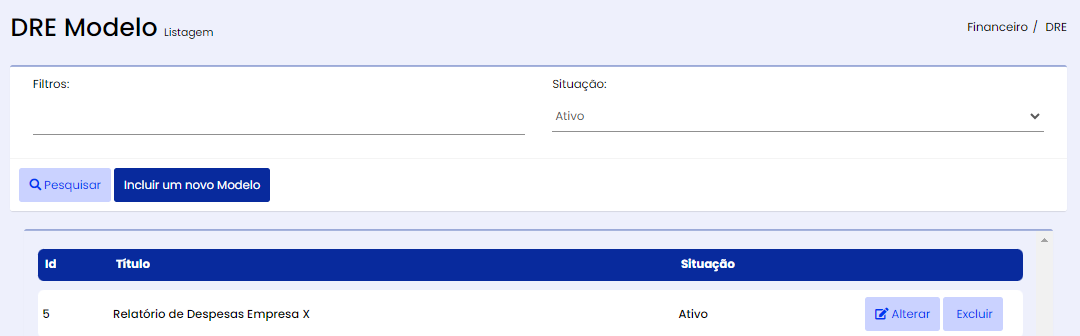
Para iniciar a construção do Relatório DRE >> clique no Botão INCLUIR UM NOVO MODELO

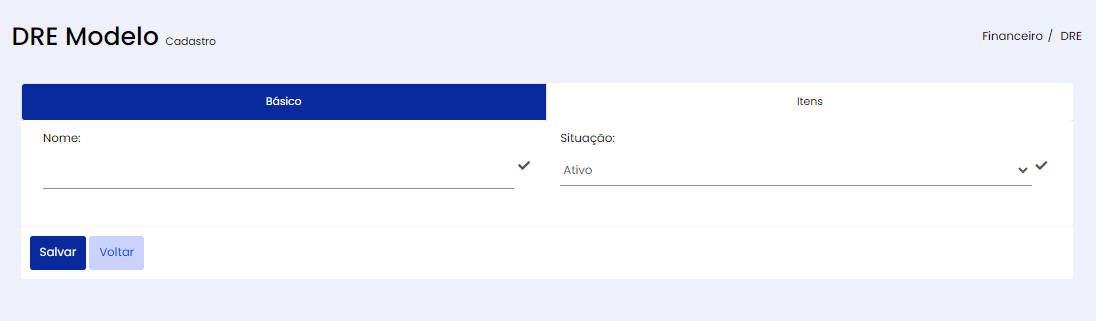
Nome: campo para preencher o Título de seu relatório DRE
Situação: situação do relatório no sistema Ativo ou Inativo.
Após preencher o Nome clique em Salvar
Exemplo:
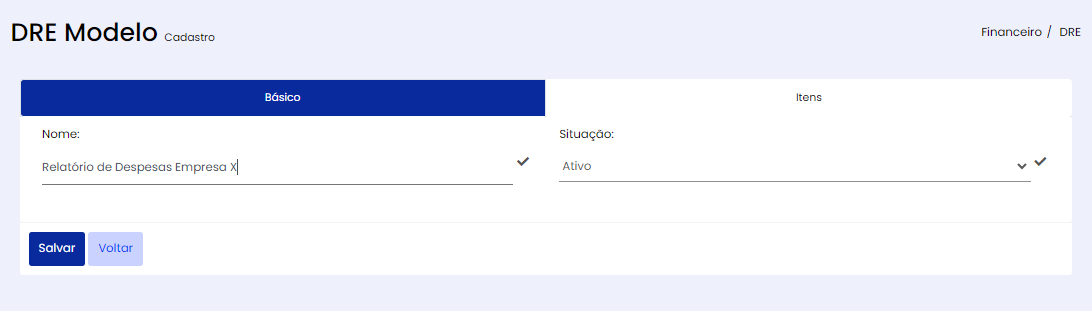
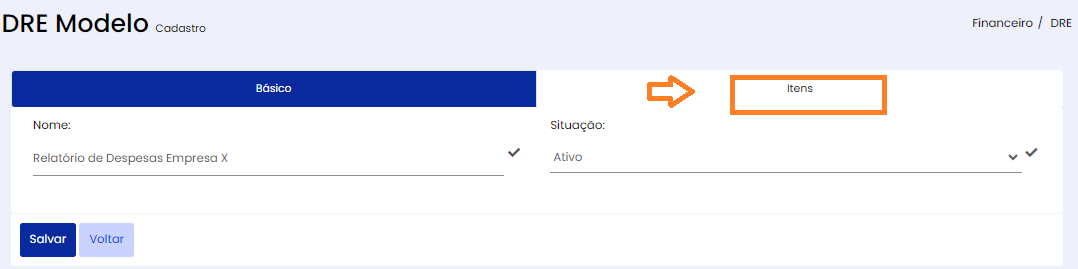
após registrar o nome e salvar >> clique na aba Itens
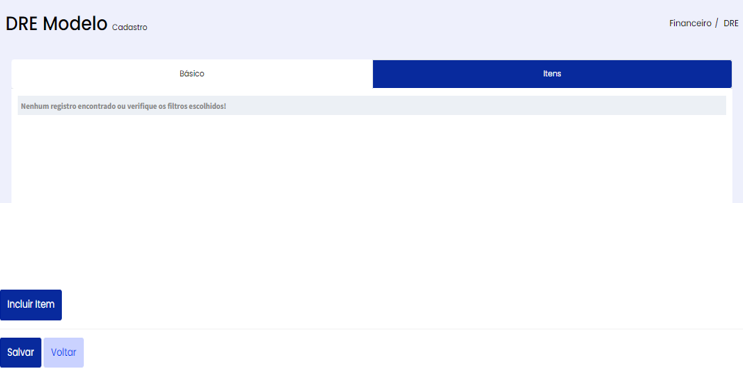
Clique no Botão INCLUIR ITEM
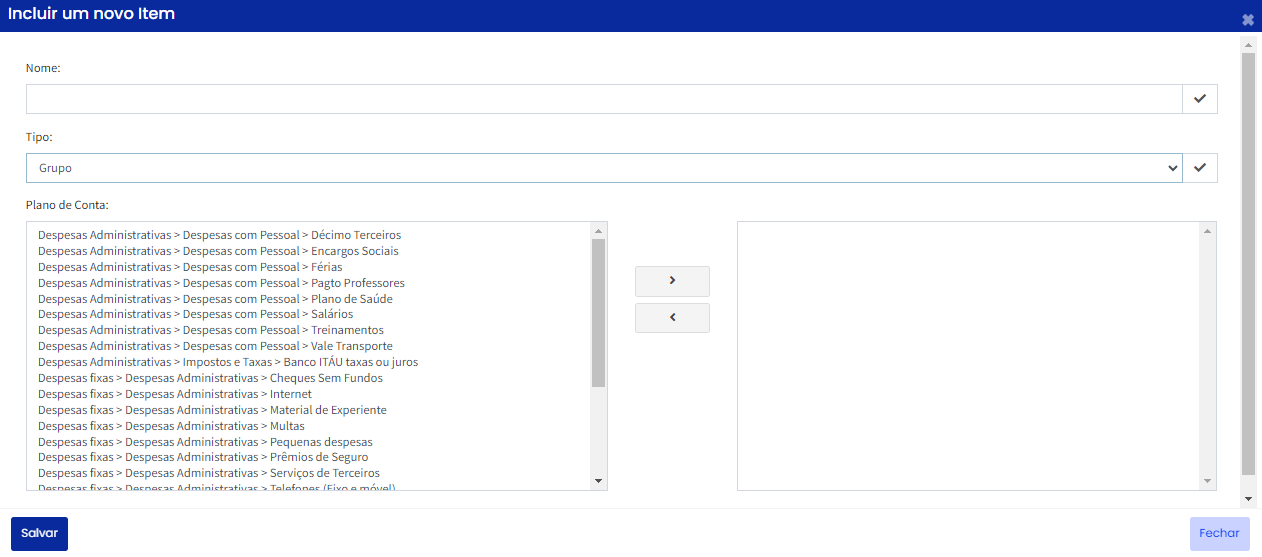
Nome: Título da linha do Relatório

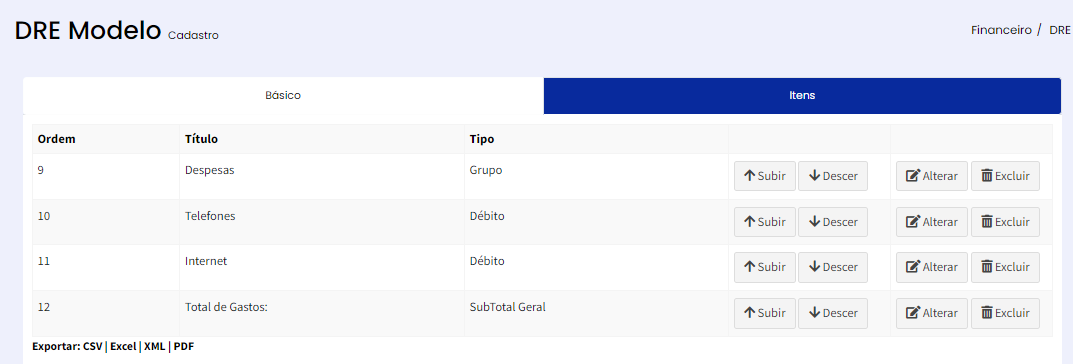
Tipo: Grupo (é a linha de título) / Crédito (receitas - contas a receber) / Débito (despesas - contas a pagar) / Subtotal Geral (é a linha do somatório)
Exemplo:
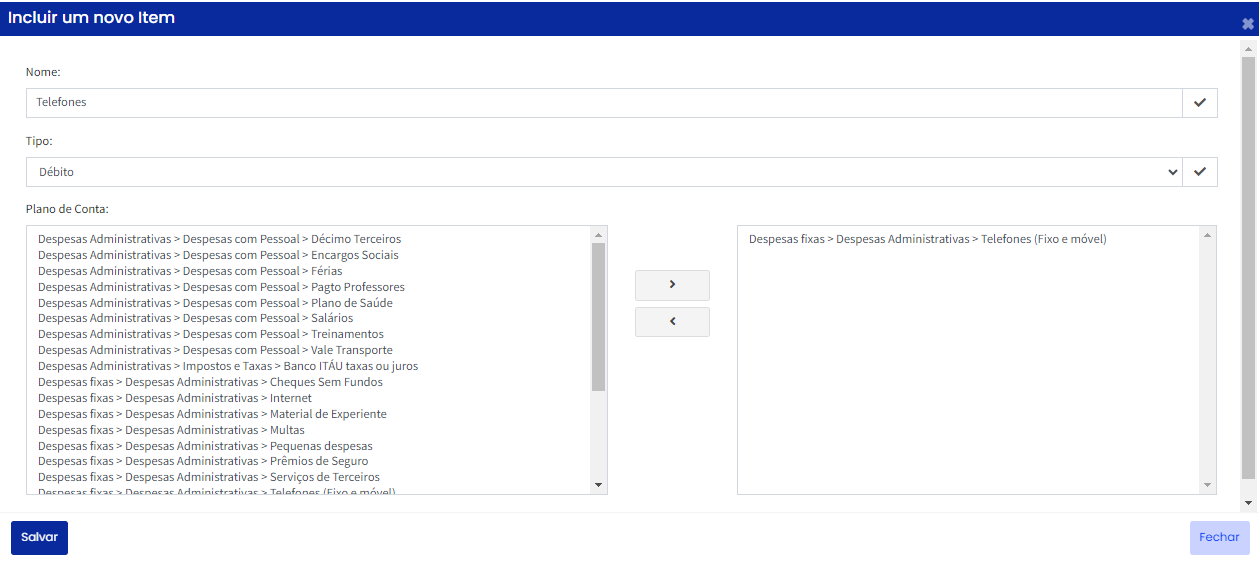
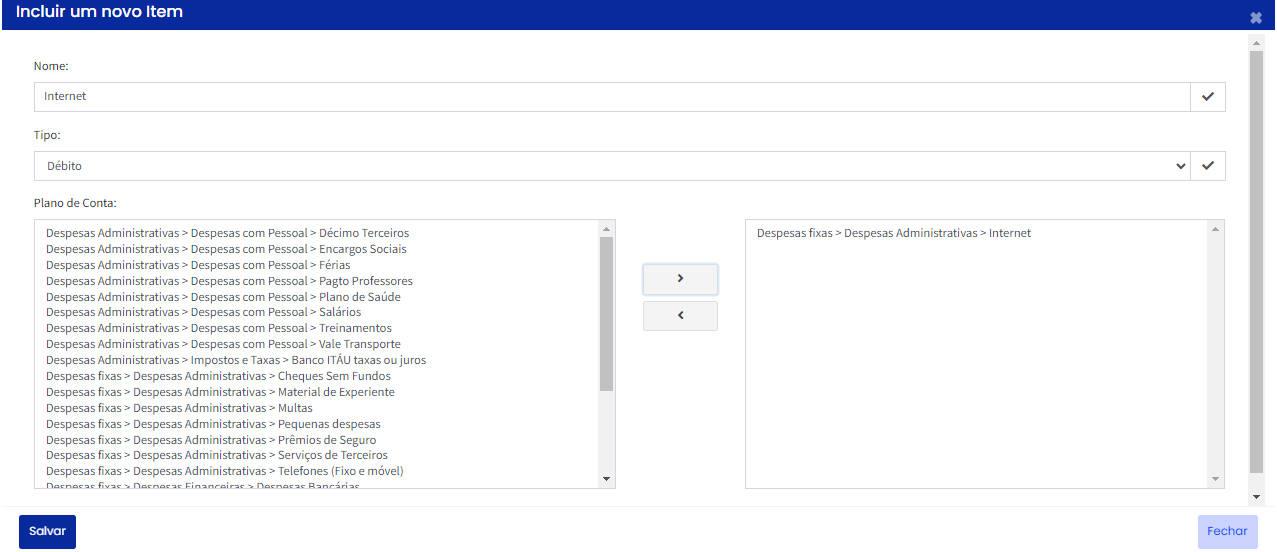
Quando o tipo for Crédito ou Débito deverá ser selecionado o tipo de conta para o quadrado ao lado direito.
Exemplo:
Exemplo:
Após fazer o lançamento de todos os itens que farão parte de seu relatório >> retorne a página inicial >> clique no Botão Relatório DRE

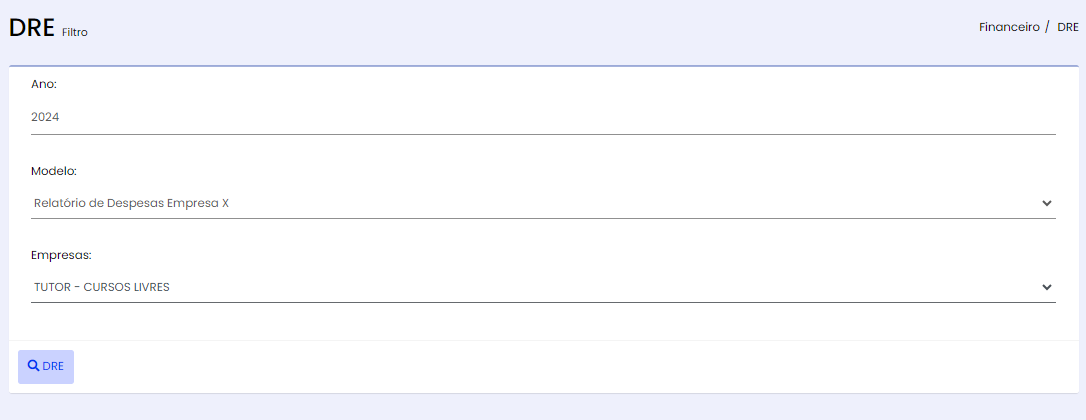
Para gerar o relatório preencha os filtros:
Ano: o ano de base que deseja acompanhar
Modelo: o relatório que criou e deseja visualizar
Empresa: de qual empresa deseja acompanhar
Clique no Botão DRE
Exemplo do Relatório:
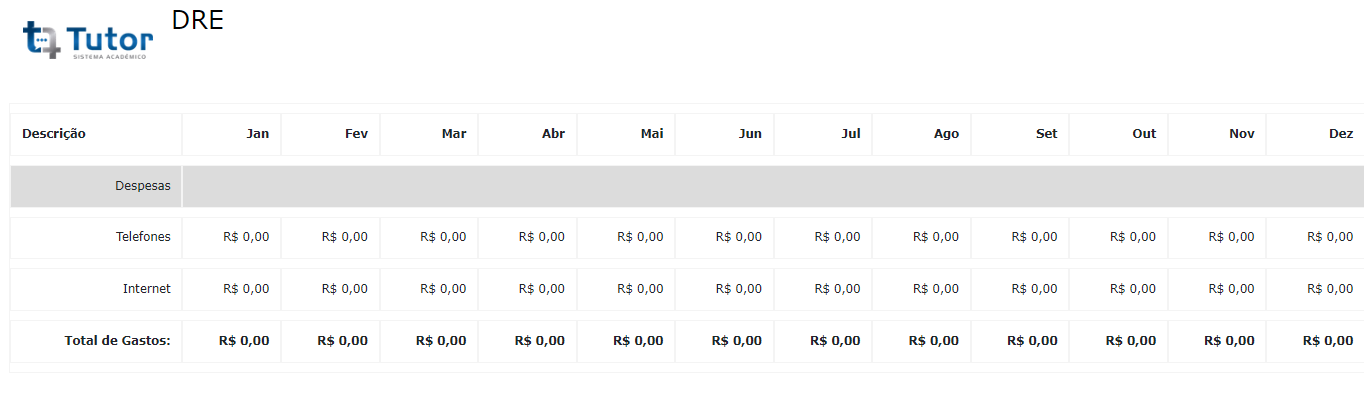
A alimentação do Relatório DRE é feita pelos itens que entram nos campos de Contas a Pagar e Receber no Módulo Financeiro. Indicamos que visualize os artigos referentes aos campos Contas a Pagar e Contas a Receber.
Artigos relacionados
- NOTA FISCAL PRODUTO > Configuração de Nota Fiscal de Produto E-notas
- RELATÓRIO DRE > Como criar o modelo de relatório DRE
- CONTAS A RECEBER > Como lançar e fazer a gestão
- CONTAS A PAGAR > Como lançar e fazer a gestão
- CANCELAMENTO > Como cancelar o contrato do Aluno
- Como troca o Responsável Financeiro de um Aluno
- Como encerrar o contrato de um Aluno no Tutor
- Conta Caixa e Conta Corrente no TUTOR
- NOTA FISCAL > Emissão de Nota Fiscal pelo E-notas
- Tarifa ou Juros do Cartao de Credito ou Debito