Emissão de Notas Fiscais pelo E-notas
Aprenda a emitir, acompanhar e corrigir notas fiscais pela integração entre o TUTOR e o E-notas.
Como funciona a emissão de notas fiscais?
O TUTOR permite trabalhar com duas modalidades de emissão de notas fiscais pelo E-notas: automática e manual. A escolha depende da configuração da empresa e do fluxo de trabalho da instituição.
Formas de emissão de Notas Fiscais
Emissão automática
O sistema gera os lotes de notas fiscais automaticamente, conforme a configuração realizada no cadastro da empresa, na aba Nota Fiscal.
Importante: mesmo no fluxo automático, a instituição deve acompanhar os lotes para verificar se as notas foram autorizadas ou se existem falhas.
Emissão manual
A instituição escolhe quais notas fiscais serão incluídas no lote, seleciona a empresa responsável e realiza o envio para o E-notas. O resultado do processamento pode ser acompanhado dentro do TUTOR.
Como funciona a emissão de Nota Fiscal AUTOMÁTICA
Quando a emissão automática está configurada, os lotes são gerados de acordo com as regras definidas para a empresa e sempre durante a madrugada.
Caminho no sistema
TUTOR → Módulo Financeiro → Lote Nota Fiscal
Passo a passo para consultar os lotes
Passo 1. Acesse o Módulo Financeiro.
Passo 2. Entre no menu Lote Nota Fiscal.
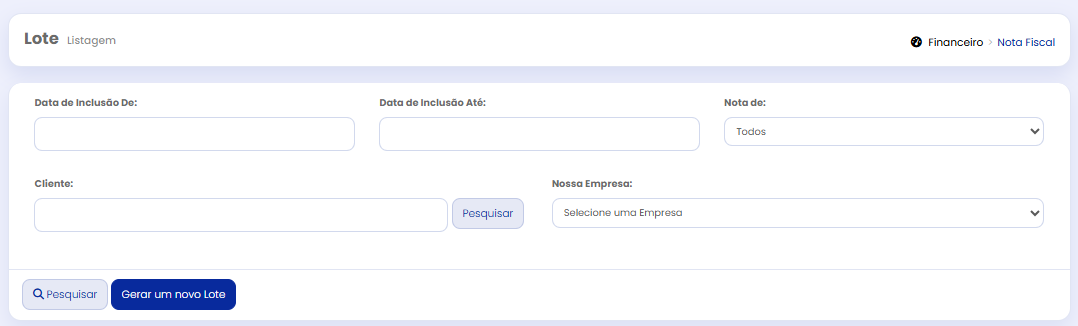
Passo 3. Consulte a listagem dos lotes gerados automaticamente.
Passo 4. Clique em Detalhes para verificar o retorno do E-notas para cada nota fiscal.
Na tela de detalhes, também é possível consultar os arquivos PDF das notas fiscais que foram autorizadas.
⚠️ Atenção: acompanhe os lotes regularmente
Recomendamos verificar de duas a três vezes por semana se as notas fiscais foram emitidas corretamente e se existe alguma nota com sinalização de negada ou falha de envio. Mesmo que o sistema envie e-mails de notificação, consulte periodicamente a listagem dos lotes.
Configuração da emissão automática de Nota Fiscal
Caminho no sistema
TUTOR → Módulo Administrativo → Empresa → cadastro da empresa → aba Nota Fiscal.
Campos da configuração
Envio Automático: selecione Sim para habilitar o envio automático.
Dias antes para gerar a nota: campo destinado à definição da antecedência para geração da nota. A nota será emitida registrando retroativamente a data em que a compra foi realizada.
Data da emissão: configure a regra de data de emissão.
No exemplo abaixo a seleção está para gerar a nota fiscal a partir do 8º dia após a matrícula/compra.
Como funciona a emissão de Nota Fiscal MANUAL
Na modalidade manual, a instituição escolhe quais notas deseja enviar para emissão.
Caminho no sistema
TUTOR → Módulo Financeiro → Lote Nota Fiscal
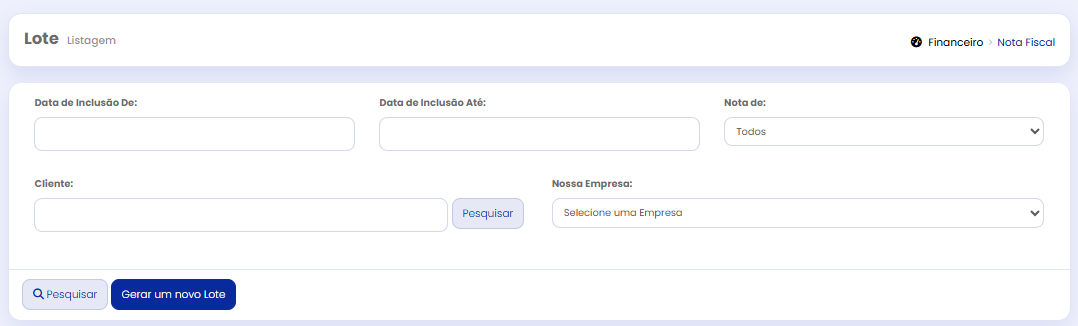
Passo 1 — Gere um novo lote
Clique no botão
Gerar um novo Lote.
Passo 2 — Escolha a empresa
Selecione a empresa para a qual as notas fiscais serão emitidas.
Passo 3 — Selecione as notas
Utilize os filtros disponíveis para localizar e marcar as notas fiscais que deseja incluir no lote.
Passo 4 — Salve o lote
Após selecionar as notas, salve o lote criado.
Passo 5 — Envie ao E-notas
Na listagem de lotes, clique em
Enviar para o E-notas. O TUTOR enviará os dados para processamento.
Passo 6 — Sincronize o resultado
Aguarde aproximadamente dois minutos, clique em
Detalhes e, ao final da tela, selecione
Sincronizar Todas. A tela será atualizada com a situação das notas emitidas.
Descrição dos campos da tela de Geração de Lote
Ao gerar um novo lote, configure os campos conforme o tipo de nota fiscal desejado e a empresa emissora.
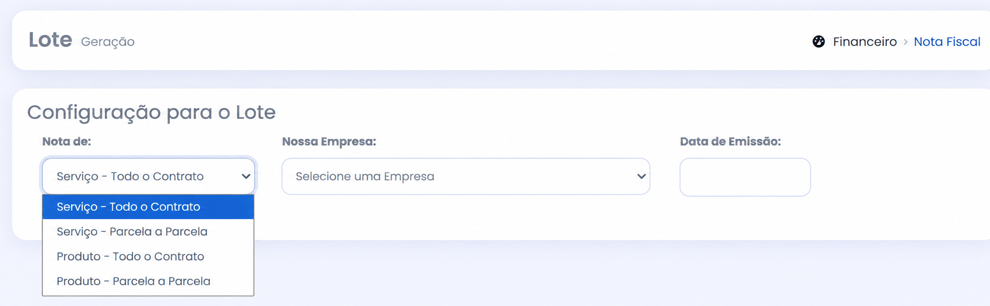
01. Nota de
Define o tipo de nota fiscal que será gerada. As opções disponíveis são:
- Serviço – Todo o Contrato: gera a nota fiscal considerando o valor total do contrato.
- Serviço – Parcela a Parcela: gera notas fiscais referentes a cada parcela do contrato.
- Produto – Todo o Contrato: gera a nota fiscal de produto considerando o valor total do contrato.
- Produto – Parcela a Parcela: gera notas fiscais de produto referentes a cada parcela do contrato.
02. Nossa Empresa
Permite selecionar a empresa responsável pela emissão das notas fiscais do lote.
03. Data de Emissão
Define a data que será utilizada como data de emissão das notas fiscais geradas no lote.
Filtro para a Busca de Contratos e Mensalidades
Os filtros permitem localizar os contratos e as mensalidades que serão incluídos no lote. Preencha os critérios conforme a necessidade da consulta.
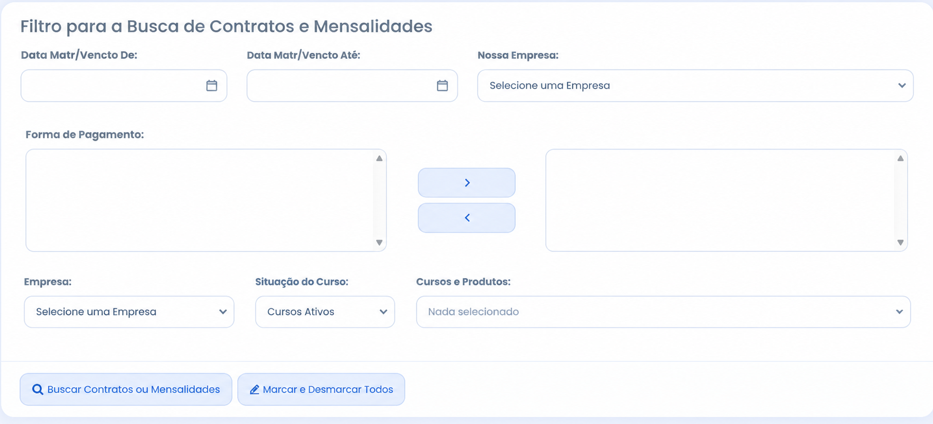
01. Data Matr/Vencto De
Define a data inicial do período de matrícula ou vencimento que será considerado na busca.
02. Data Matr/Vencto Até
Define a data final do período de matrícula ou vencimento. Em conjunto com o campo anterior, delimita o intervalo da consulta.
03. Nossa Empresa
Permite selecionar a empresa para filtrar os contratos e as mensalidades vinculados a ela.
04. Forma de Pagamento
Permite selecionar as formas de pagamento que serão consideradas na busca. Utilize as setas entre as listas para mover as opções, conforme os critérios desejados.
05. Empresa
Permite selecionar a empresa à qual os contratos ou as mensalidades estão vinculados, restringindo os resultados da pesquisa.
06. Situação do Curso
Define a situação dos cursos que serão considerados na busca.
07. Cursos e Produtos
Permite selecionar os cursos e produtos específicos que deverão ser considerados na consulta.
Botões de ação
Buscar Contratos ou Mensalidades: executa a pesquisa com base nos filtros definidos.
Marcar e Desmarcar Todos: permite marcar ou desmarcar todos os itens exibidos na listagem, facilitando a seleção dos registros.
Como identificar falhas na emissão e reenviar notas fiscais para nova validação
Na listagem dos lotes, observe a coluna
Nº itens para Análise. Esse campo informa a quantidade de notas que apresentam falhas e precisam ser verificadas.
Passo a passo
1. Acesse Módulo Financeiro → Lote Nota Fiscal.
2. Localize o lote com itens para análise.
3. Clique em Detalhes.
4. Verifique a mensagem de erro apresentada para cada nota fiscal.
Exemplo de Erro: E058 — Divergência entre município e CEP
Código: E058
Descrição: o código do município do tomador não corresponde ao CEP informado.
Correção: identifique a nota com erro e confira o CEP cadastrado para o aluno.
Como solucionar o erro
Passo 1 — Identifique a nota
Verifique qual nota fiscal foi rejeitada. A prefeitura pode rejeitar várias notas de um lote quando o problema está relacionado a apenas uma delas. Faça a identificação individual antes de reenviar.
Passo 2 — Corrija o cadastro
Confira o endereço e o CEP do aluno. Se houver divergência, corrija a informação e salve o cadastro.
Passo 3 — Reenvie a nota
Depois de corrigir o cadastro, acesse o lote e reenvie a nota fiscal que apresentou o erro.
Passo 4 — Sincronize e confira
Aguarde de um a dois minutos após o envio e clique em Sincronizar para consultar o resultado do processamento.
Fique atento e aguarde o processamento
O envio é assíncrono: a resposta não é recebida imediatamente. Aguarde de um a dois minutos e depois sincronize para verificar o resultado. Evite reenviar todas as notas sem antes identificar a origem da falha.
Importante: responsabilidade pelo acompanhamento das notas fiscais
É de responsabilidade da Instituição, em conjunto com sua contabilidade, acompanhar regularmente a emissão das notas fiscais, verificando se foram geradas e autorizadas corretamente e se existem notas rejeitadas ou pendências que necessitem de correção.
Recomendamos consultar a listagem de lotes de duas a três vezes por semana.
Manter esse controle é fundamental para garantir a regularidade fiscal da Instituição e permitir que eventuais ocorrências sejam identificados e corrigidos dentro do prazo necessário.
Como consultar a nota fiscal de um aluno
Quando precisar consultar uma nota fiscal existem três possibilidades:
1. Cadastro do aluno
Acesse o cadastro do aluno → aba Financeiro → aba Nota Fiscal para verificar as notas emitidas.
2. Portal do Aluno
Também é possível disponibilizar a nota fiscal no portal para que o aluno faça o download. Entre em contato com o suporte do TUTOR para solicitar a habilitação da página.
3. Relatório de Notas Fiscais
Consulte as informações pelo relatório disponível no Módulo Relatórios.
Observações importantes sobre o fluxo de emissão de notas fiscais
Quantidade recomendada por lote
Recomendamos evitar lotes com mais de 100 notas, pois isso facilita o acompanhamento e a identificação de falhas.
Limite do fluxo manual
O limite informado para o fluxo semiautomático/manual é de 250 notas por lote.
Organização da emissão
Sempre aguarde o processamento de um lote antes de gerar outro. A emissão semanal é uma forma recomendada de facilitar a gestão.
Tipo de conta compatível do E-notas
A integração do E-notas com o TUTOR está disponível para contas do tipo Gateway API. A conta do tipo Emissor não possui essa integração via API.
Configuração das formas de pagamento
Verifique se as formas de pagamento estão devidamente configuradas no Módulo Administrativo, incluindo a opção para emissão de nota fiscal e o tipo de emissão: por contrato ou parcela a parcela.
Acompanhamento da geração dos lotes
A instituição deve acompanhar a emissão dos lotes de duas a três vezes por semana, mesmo quando utiliza o fluxo automático.
Contratação da integração do E-notas
Caso deseje contratar a integração com o E-notas, entre em contato com a equipe de suporte do TUTOR para consultar os valores e receber a lista dos dados que precisam ser enviados para a habilitação da integração.
Base de Conhecimento TUTOR • Módulo Financeiro • Emissão de Notas Fiscais
