AFILIADOS

Olá! Neste artigo você irá aprender como cadastrar um usuário como Afiliado.
O programa de afiliados é uma estratégia de marketing de vendas, onde professores, alunos, blogueiros, influencers ou pessoas que tem um bom perfil nas redes sociais indicam os inks de seus cursos para os seus leitores e seguidores
Como criar o perfil de Afiliados?
No Tutor localize o Menu AFILIADOS.
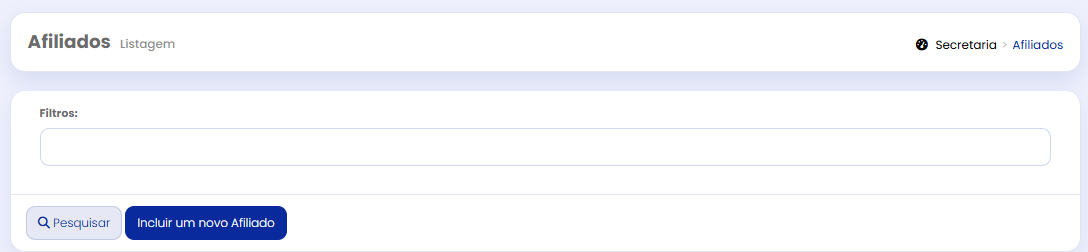
No menu Afiliados >> Clique no Botão Incluir um novo Afiliado
Vamos explicar cada aba do Cadastro do Afiliado.

Aba Básico
Na aba básico você fará o cadastro dos dados principais do Afiliado
CPF/CNPJ: Obrigatório
Nome: Obrigatório
Situação: Obrigatório
E-mail (Login):Obrigatório
Código (Link):Obrigatório
Apelido: Opcional
RG (Identidade):Opcional
Recebe E-mail: Opcional
Sexo: Opcional
Telefone de Casa: Opcional
Telefone Celular: Opcional
Telefone. Trabalho: Opcional
Dt. Nascimento: Opcional
Estado Civil: Opcional
Profissão: Opcional
Em quais Empresa/Unidades o afiliado vai participar (selecione para o lado direto a empresa a qual o usuário poderá divulgar os cursos). Obrigatório
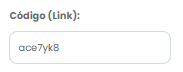
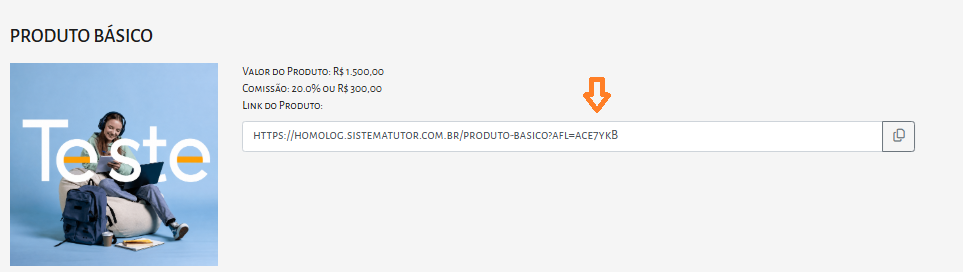
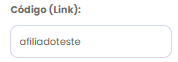
Atenção! Campo Código (Link) é a identificação de cada afiliado, pode ser o código automático gerado pelo sistema ou pode ser editado pela Instituição.
Exemplos:
Automático (sequência de números e letras)
Editado (o texto precisa está unificado)
Aba Complemento
Na aba complemento são dados adicionais que podem ser preenchidos sobre o Afiliado
CEP: Opcional
Endereço: Opcional
Número: Opcional
Complemento: Opcional
Estado: Opcional
Cidade: Opcional
Bairro: Opcional
Descrição: Opcional
Aba Split
Tipo de Pagamento: Obrigatório {Transferência Manual /Split Pagar.me / Split Pagseguro (em atualização)}
% de Comissão: Obrigatório
% de Desconto: Obrigatório
Na ação de Transferência Manual a Instituição fará a gestão de repasse do valor de comissão aos Afiliados e pode preencher os campos abaixo para ter as informações no sistema para consulta.
Código do Banco: Opcional
Número da Agência: Opcional
Número da Conta: Opcional
Split Pagar.me, se a Instituição utilizar a integração com a Pagar.me e seu split, irá clicar no botão Incluir uma configuração de split para preencher os dados do Afiliado como recebedor no fluxo do split.
Split Pagseguro (valor bruto) - em atualização.
Aba Cursos
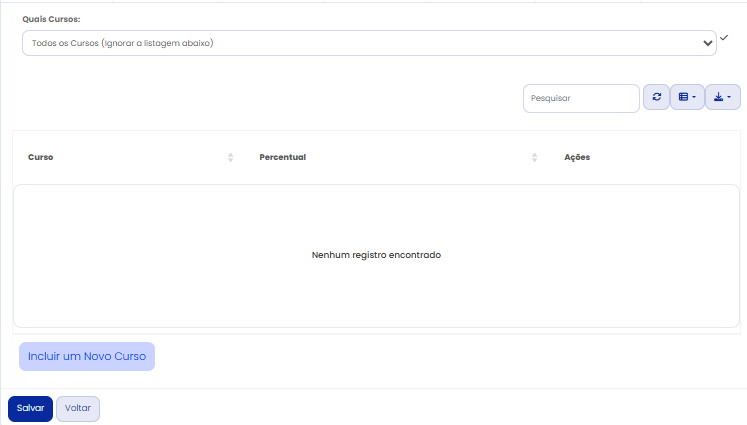
Na aba Cursos selecione os cursos que o afiliado poderá divulgar
Se deseja que o Afiliado possa divulgar todos os cursos ativos para a Loja pode deixar a opção todos os Cursos, conforme a imagem a seguir e salvar.
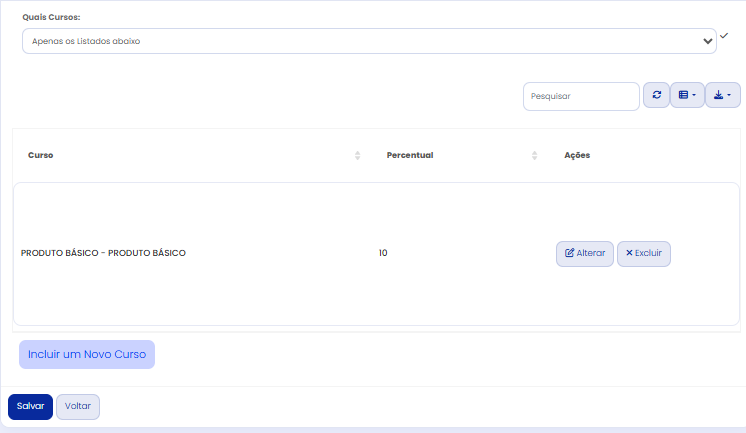
Se desejar que o Afiliado realize a divulgação de cursos específicos ou com comissões diferentes, selecione os cursos e o valor de comissão e Apenas os Listados Abaixo no filtro. Exemplo na imagem a seguir com a inclusão de um curso e valor da comissão.
Abas Vendas | Acesso | Leads
ACESSO - aba para consultar os acessos aos links divulgados pelo Afiliado
LEADS - aba para consultar os dados de leads que acessaram o link divulgado pelo Afiliado
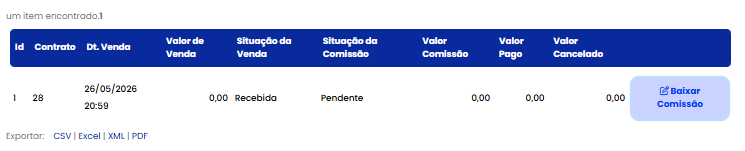
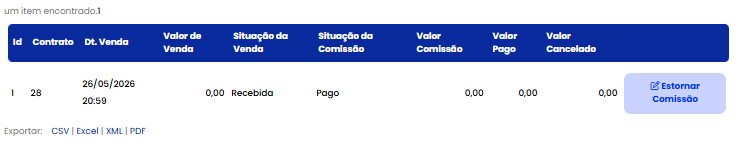
VENDAS - aba para consultar as vendas e realizar a gestão de baixa quanto ao repasse da comissão (principalmente na gestão de Transferência Manual).
Exemplo:
PORTAL DO AFILIADO
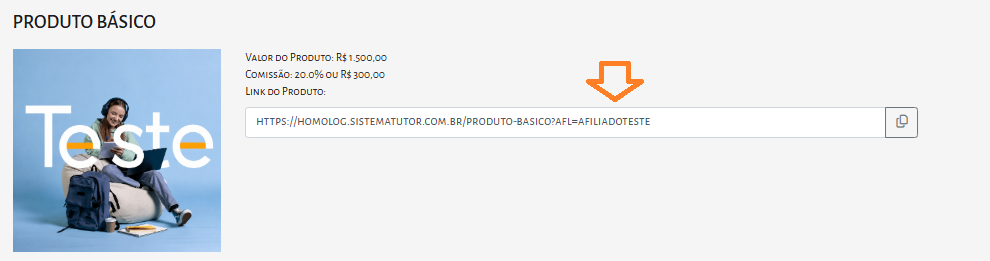
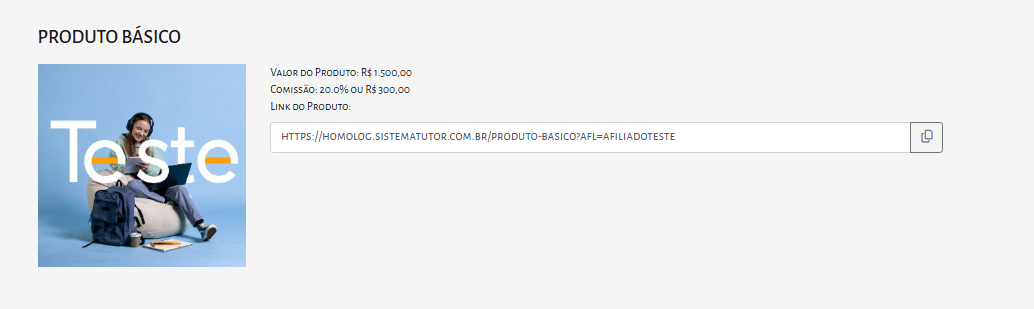
O afiliado acessará o Portal para gerar o link de divulgação e acompanhar as visitas e vendas.
Para gerar o link de divulgação, o afiliado irá clicar no curso para abrir a tela com o link que ele irá copiar para divulgação.

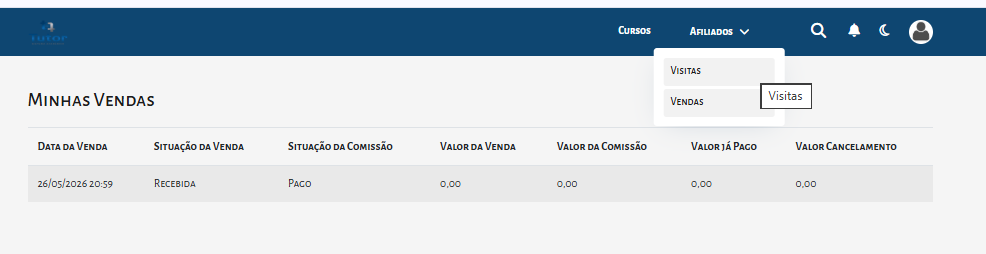
O Afiliado poderá acompanhar as visites e vendas através do Portal
Importante!
Na Transferência Manual a Instituição fica responsável pela gestão do repasse dos valores de comissão aos Afiliados.
Na ação de Transferência via Split da Pagar.me, a Instituição poderá acompanhar pela conta da Pagar.me
O Portal do Afiliado terá o mesmo endereço do Portal do Aluno.
Para a ação de Afiliados a Loja e o Portal precisam ter o mesmo endereço de domínio ou subdomínio.
O relatório de leads, visitas e vendas fica disponível no cadastro de cada Afiliado.
 Atenção
Para evitar duplicação de cadastro no sistema
Deseja tornar o professor ou aluno que já possui cadastro no sistema como Afiliado?
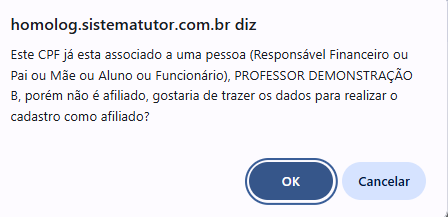
Se sua resposta for sim, você irá copiar e colar o CPF do professor no cadastro do Afiliado esse movimento vai exibir a mensagem de importação dos dados.
Exemplo:
No exemplo o docente já possui cadastro como professor
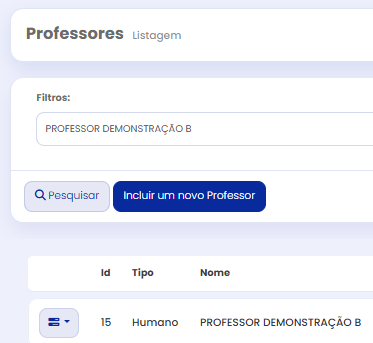
Para evitar a duplicação de cadastro, copie o CPF e vá até o Menu de Afiliados > clique no botão Incluir um novo Afiliado
Ao copiar o CPF que já possui cadastro no sistema, vai ser exibida a mensagem abaixo de importação dos dados, clique em OK para trazer os dados do professor para a tela de Afiliado e após continue o preenchimento dos demais campos da tela do cadastro de Afiliados.
A mesma ação você também fará se desejar colocar um Aluno que já possui cadastro no sistema como Afiliado, copiando seu CPF para importar os dados.
Deseja utilizar a ação de Afiliados em sua plataforma, entre em contato com nossa equipe de suporte para a habilitação.
Artigos relacionados
- CRIAÇÃO DOS CURSOS > principais diferenças entre produto e turma
- AFILIADOS
- ALUNOS > Cadastro de Alunos
- TRANSFERÊNCIA > Como realizar transferência de Alunos entre PRODUTOS
- ALUNOS > envio de documentos
- TIPO DE ENCERRAMENTO > Regras de Encerramento do acesso dos alunos aos cursos
- TIPO DE DESCRIÇÃO > Criar Abas ou Pastas de Descrição para os cursos na Loja
- ASSISTENTE AI
- CRIAÇÃO DOS CURSOS > Modelo TURMA
- PROFESSORES > Cadastrar os professores no Tutor