IMPORTAÇÃO > Como importar o cadastro de Alunos para o Tutor
Como importar cadastro de alunos para o Tutor
Passo a passo para importar o cadastro de alunos e usuários utilizando uma planilha
Olá!
Neste artigo, você aprenderá como realizar a importação de alunos para o Sistema Tutor.
Localize a opção Importar Alunos no sistema.
Baixe a planilha modelo e preencha os dados mínimos.
Selecione o arquivo em XLS e faça o upload.
No sistema Tutor, siga o caminho:
Na página de Alunos, desça até o final para localizar e clicar no botão Importar Alunos.

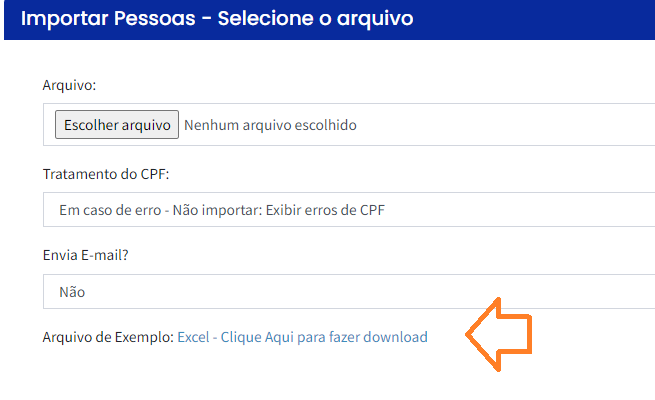
Na tela de importação estará disponível o link para baixar a planilha modelo aceita para upload no sistema.
Na tabela estão os dados mínimos para a realização da importação:
Indicados abaixo os dados opcionais de preenchimento.
Os dados listados abaixo podem ter a obrigatoriedade de preenchimento removida para a ação de importação se Instituição não for trabalhar com os dados no sistema.
Mesmo que um dado opcional não seja informado, a coluna correspondente nunca deve ser excluída da planilha modelo.
Após preencher os dados na planilhe, salve o arquivo na extensão XLS para reconhecimento no ato de upload no Tutor.
Certifique-se de salvar o arquivo no formato XLS antes de realizar o upload.
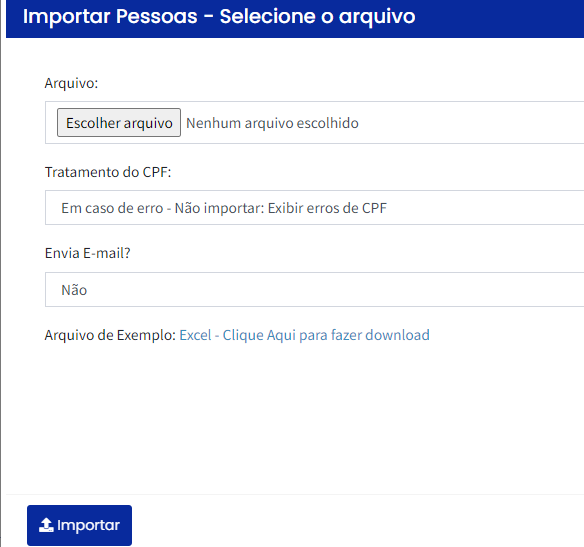
Com a planilha preenchida e salva em XLS, siga os passos finais na tela de importação:
Clique em Escolher arquivo e selecione a planilha preenchida no computador.
Opte por aplicar a ação de tratamento do CPF e selecione se deseja ou não disparar um e-mail notificando o aluno sobre a criação do cadastro.
Clique no botão Importar e aguarde a conclusão do processamento do upload.
Antes de realizar o upload, revise se tudo está correto:
- A planilha está no modelo do Tutor e sem remoção de colunas.
- A coluna Aluno está preenchida com "S" para cadastro de Alunos.
- O Nome informado está completo.
- O CPF contém apenas números (sem pontos e traços).
- O DDD e o celular estão em suas respectivas colunas separadamente.
- A Empresa/Unidade coincide com o cadastro no módulo Administrativo.
- O arquivo foi salvo no formato .XLS.
💬 Precisa de ajuda?
Se desejar remover a obrigatoriedade de preenchimento de alguma coluna na planilha de Importar Pessoas (Cadastro de Alunos) ou tiver dúvidas durante o processo, entre em contato com a nossa equipe de Suporte.
Artigos relacionados
- PROFESSORES > Cadastrar os professores no Tutor
- TRANSFERÊNCIA > Como realizar transferência de Alunos entre PRODUTOS
- CRIAÇÃO DOS CURSOS > Modelo TURMA
- CRIAÇÃO DOS CURSOS > Modelo Produto
- IMPORTAÇÃO > Como importar o cadastro de Alunos para o Tutor
- ALUNOS > envio de documentos
- ALUNOS > Cadastro de Alunos
- ASSISTENTE AI
- IMPORTAÇÃO > Como importar matrículas de alunos para o Tutor
- AFILIADOS