ALUNOS > Como realizar o cadastro dos Alunos no sistema Tutor
Como realizar o cadastro dos Alunos no sistema Tutor
Aprenda a cadastrar alunos, preencher os dados necessários e configurar as informações do cadastro na plataforma Tutor.
Olá!
Neste artigo vamos explicar como sua equipe pode realizar o Cadastro de Alunos no Sistema Tutor, apresentando o caminho de acesso, os campos disponíveis e os procedimentos necessários para concluir o cadastro corretamente.
1. Como acessar o cadastro de alunos
Para iniciar o cadastro de um aluno, acesse o sistema Tutor e siga as etapas abaixo:
Acesse o módulo Secretaria, Acadêmico ou Gestão de Pessoas.
No menu do módulo selecionado, clique em Alunos.
Na tela de listagem, clique no botão Incluir um novo Aluno.
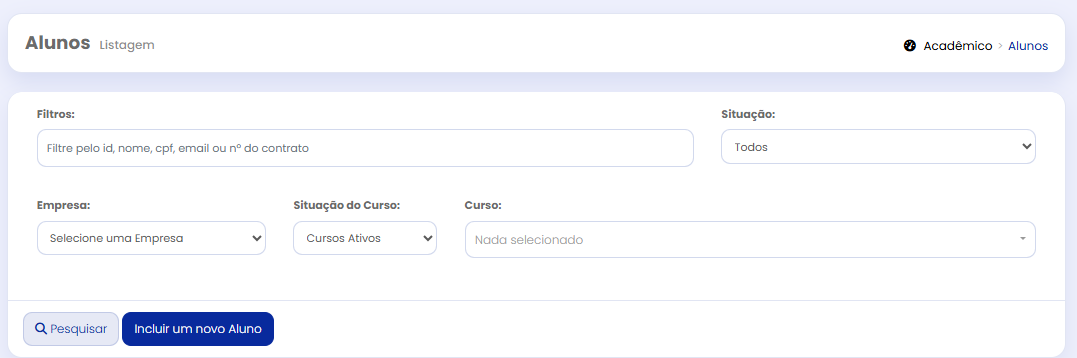
Tela de listagem de alunos, com os filtros de pesquisa e o botão para iniciar um novo cadastro.
2. Conheça os campos da página Alunos
A página de alunos possui filtros que permitem localizar cadastros e consultar informações de acordo com os critérios selecionados.
Utilize os filtros para facilitar a localização do aluno e consulte os resultados antes de iniciar um novo cadastro.
3. Como preencher a página de cadastro do aluno
Após clicar em Incluir um novo Aluno, será apresentada a tela de cadastro. Preencha as informações solicitadas conforme os dados do aluno e as configurações da instituição.
3.1. Dados pessoais e de contato
Na área de identificação e contato, informe os dados disponíveis para o aluno, como:
- CPF;
- Nome;
- E-mail (login);
- RG (identidade);
- Carteira profissional;
- Preferência de divulgação;
- Preferência de recebimento de e-mails;
- Telefone fixo;
- Telefone celular;
- Telefone do trabalho.

3.2. Endereço
Preencha os dados de endereço do aluno, conforme os campos disponíveis:
- CEP;
- Endereço;
- Número;
- Complemento;
- Estado;
- Cidade;
- Bairro.

3.3. Outros dados
Na seção de outros dados, preencha as informações complementares que estiverem disponíveis:
- Sexo;
- Data de nascimento;
- Estado civil;
- Como nos conheceu;
- Profissão;
- Faculdade.

3.4. Filiação e responsáveis
Quando necessário, preencha os dados de filiação e os responsáveis vinculados ao aluno:
- Pai;
- Mãe;
- Grau de parentesco do responsável pedagógico;
- Responsável pedagógico;
- Grau de parentesco do responsável financeiro;
- Responsável financeiro.
Utilize os campos de pesquisa disponíveis para localizar as pessoas já cadastradas no sistema, quando aplicável.

4. Vincule o aluno à empresa ou unidade
Na seção Empresa/Unidade, selecione a empresa ou unidade à qual o aluno estará vinculado.

5. Campos obrigatórios e salvamento
Os campos identificados com o símbolo de obrigatoriedade devem ser preenchidos de acordo com as configurações do sistema.
Antes de concluir o cadastro, confira os dados informados e verifique se a empresa ou unidade correta foi selecionada.
Finalize o cadastro
- Revise os dados pessoais e de contato.
- Confira os campos obrigatórios.
- Verifique a empresa ou unidade selecionada.
- Ao final do preenchimento dos dados, clique em Salvar.
Pronto! Agora o aluno está cadastrado no sistema Tutor.
6. Observações sobre os campos do cadastro
Remoção da obrigatoriedade de preenchimento
É possível remover a obrigatoriedade de preenchimento de determinados campos do cadastro.
Essa alteração não exclui o campo da tela: apenas retira a exigência de preenchimento.
Exemplo: é possível remover a obrigatoriedade dos campos Telefone Fixo e Telefone do Trabalho, mantendo-os disponíveis no cadastro.

7. Criação de campos extras para o cadastro dos alunos
É possível criar campos extras para complementar as informações do cadastro dos alunos.
Quando esses campos são criados no Módulo Administrativo, eles podem ser exibidos na seção Dados Complementares e no site selecionado na configuração.
O campo Código de Associado pode ser utilizado para registrar uma informação complementar no cadastro do aluno.

8. Como cadastrar um professor, funcionário ou afiliado como aluno
Se a pessoa já estiver cadastrada no sistema como funcionário, professor ou afiliado, utilize o procedimento abaixo para aproveitar os dados existentes ao cadastrá-la também como aluno.

Confira se a pessoa identificada pelo sistema é realmente aquela que deseja cadastrar como aluno antes de confirmar o aproveitamento dos dados.
Resumo do procedimento
Para cadastrar um aluno no sistema Tutor, lembre-se de:
- Acessar um dos módulos disponíveis e entrar no menu Alunos.
- Clicar em Incluir um novo Aluno.
- Preencher os dados pessoais, de contato e demais informações necessárias.
- Selecionar a empresa ou unidade à qual o aluno estará vinculado.
- Conferir os campos obrigatórios e clicar em Salvar.
- Utilizar os campos extras conforme as necessidades da instituição.
- Aproveitar os dados de pessoas já cadastradas para evitar duplicidades.
Precisa de mais orientações?
Consulte os demais artigos da Base de Conhecimento Tutor ou entre em contato com nossa equipe de suporte.
Artigos relacionados
- PRÉ-MATRÍCULA > Como criar e gerenciar os registros de pré-matricula
- CONTROLE DE PRESENÇA > Marcar presença ou falta para os alunos da Turma
- REQUERIMENTO > Canal de Comunicação para registro das solicitações dos alunos
- MATRÍCULA > Como Matricular um Aluno na Turma
- ATENDIMENTO > Canal de Comunicação das solicitações enviadas pelo Fale Conosco da Loja Virtual
- MATRÍCULA > Pessoa Jurídica CNPJ
- MATRÍCULA > Como Matricular um Aluno no Produto
- ALUNOS > Como realizar o cadastro dos Alunos no sistema Tutor