CRIAÇÃO DOS CURSOS > Modelo TURMA

Olá!
Neste artigo, você aprenderá passo a passo como criar um Curso no modelo Turma no sistema Tutor.
📌 Modelos de Curso no Tutor
O Tutor oferece dois modelos de curso:
-
Turma
-
Produto
🎓 Modelo Turma
Indicado principalmente para o segmento escolar ou presencial, com:
-
Aulas presenciais ou ao vivo
-
Datas fixas
-
Controle de presença
-
Divisão por disciplinas
-
Controle de carga horária
Se seu projeto exige controle por disciplina, datas específicas e gestão de presença, o modelo ideal é Turma.
💻 Modelo Produto
Mais utilizado em projetos online, com:
-
Aulas gravadas
-
Aulas ao vivo sem controle por disciplina/data
-
Estrutura mais simplificada
 Vamos iniciar a criação da Turma?!
Selecione o Módulo Acadêmico > clique no menu Criação de Cursos > clique no submenu Turma
Clique no Botão Incluir uma nova Turma
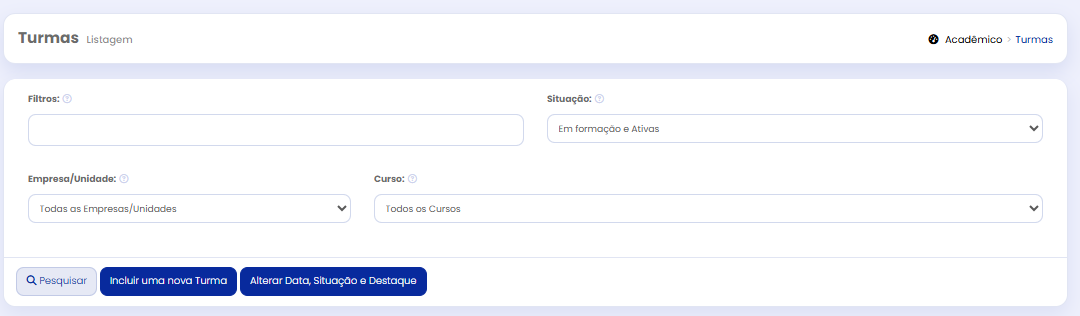
Vamos aprender sobre cada aba da tela de cadastro da Turma.

Aba Básico
Na aba Básico você define as principais informações da Turma.
🔹 Informações Gerais
-
Tipo:
-
Turma (curso normal)
-
Turma Pacote (combo de turmas)
-
-
Código: uso interno (não aparece para o aluno)
-
Nome: uso interno (não aparece para o aluno)
-
Nome Comercial (Site): nome exibido na Loja
-
Link: URL do curso (não pode ser uma url que aponte para um site externo)
-
Carga Horária: total da turma
-
Comentário: texto exibido na Loja (opcional)
-
Unidade: empresa/unidade vinculada
-
Sala: sala física (opcional)
🔹Imagens e Vídeos de Apresentação
Imagem: campo para fazer o upload da imagem de divulgação da turma.
Imagem p/ Portal do Aluno: campo para fazer o upload da imagem da turma no portal do aluno, se não preenchido automaticamente será a imagem do campo anterior (preenchimento opcional).
Imagem de Capa: campo para fazer o upload da capa de divulgação da turma, fica na página de descrição para os layouts que possuem a opção (preenchimento opcional).
Vídeo de Demonstração: campo para seleção de um vídeo de demonstração, será exibido na Loja Virtual na página descrição da turma (preenchimento opcional).
Vídeo de Apresentação: campo para seleção de um vídeo de apresentação, será exibido na Loja Virtual na página de descrição da turma (preenchimento opcional).
🔹 Situação da Turma
Situação é o status da turma no sistema, você deverá selecionar uma das opções abaixo para sua turma:
Em formação (não exibe na Loja ou no campo de matrícula)
Prevista(exibe na Loja e abre para receber matrículas)
Confirmada (exibe na Loja e abre para receber matrículas)
Em Andamento (não exibe na Loja, fica ativa apenas internamente no sistema)
Lotada e Esgotada (exibe na Loja, mas não permite a realização de matrícula)
Encerrada e Finalizada (a turma que já encerrou suas atividades, remove da lista de turmas ativas)
Cancelada (a turma divulgada e que não formou quórum, remove da lista de turmas ativas)
🔹 Regras de Encerramento do Acesso dos Alunos a Turma
Tipo de Encerramento: regra de encerrando do acesso dos alunos na turma, você deverá selecionar uma das opções abaixo:
Manual (a instituição vai trocar manualmente a situação para encerrada/finalizada, encerrando assim o acesso dos alunos(as))
Data de Início ou Data da Matrícula + Prazo de Disponibilidade (o prazo de acesso do aluno(a) vai contabilizar ou a partir da data de início ou da data de sua matrícula + o prazo selecionado)
Data Fim + Prazo de disponibilidade (o prazo de acesso do aluno(a) vai contabilizar a partir da data fim + o prazo selecionado).
🔹 Configurações Extras
Destaque: se a turma estará na página da Home da Loja em destaque ou não (preenchimento opcional).
Dt. de Encerramento de Matrículas: seleção para limitar até que data receberá matrículas na turma (preenchimento opcional).
Dt. de Encerramento para Lista de Presença: seleção para limitar até que data os professores poderão lançar a presença (preenchimento opcional).
Observação/Localização/Documento: campo interno, somente de visualização da instituição, para informação aos funcionários.
🔹Configuração Financeira
Valor De: valor fictício (preenchimento opcional).
Valor: valor de custo da turma (este é o valor da turma que o usuário irá pagar).
Desconto 1x no Cartão: valor de desconto no pagamento à vista em Cartão (preenchimento opcional).
Qtde de Venda Confirmada (Ativo):
Forma de Pagamento: campo para seleção de qual/quais formas de pagamento serão daquela turma.
🔹 Permissões
Pode abrir Dúvida?: campo para selecionar se os alunos(as) poderão abrir dúvidas nesta turma.
Pode abrir Fórum?: campo para selecionar se os alunos(as) poderão abrir dúvidas nesta turma.
Aluno pode marcar o vídeo como visto?: campo para selecionar se o aluno poderá marcar o vídeo como visto, mesmo sem ter visualizado.
🔹 Seleção dos Conteúdos que farão parte do cálculo de Percentual de Consumo (Barra de Progresso)

Vídeo: se os vídeos adicionados na trilha da turma farão parte da contagem da barra de progresso.
Material: se os materiais adicionados na trilha do produto farão parte da contagem da barra de progresso.
Avaliação: se as avaliações adicionadas na trilha da turma farão parte da contagem da barra de progresso.
Conteúdo: se os conteúdos (multimídias) adicionados na trilha da turma farão parte da contagem da barra de progresso.
Áudio: se os áudios adicionados na trilha da turma farão parte da contagem da barra de progresso.
Aba Conteúdo
A aba conteúdo deverá ser preenchida com a descrição da turma que será divulgada na Loja Virtual.

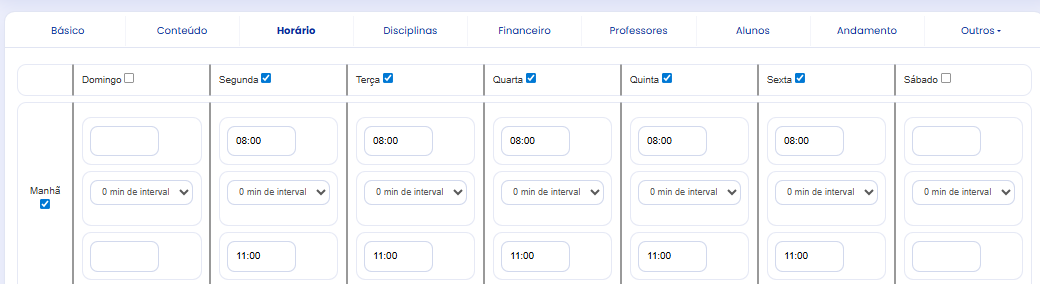
Na aba horário deverão ser selecionados o(s) turno(s) e os horários que ocorrerão as aulas.

Exemplo de uma turma que terá aulas de segunda a sexta das 8h às 11h
Aba Disciplinas
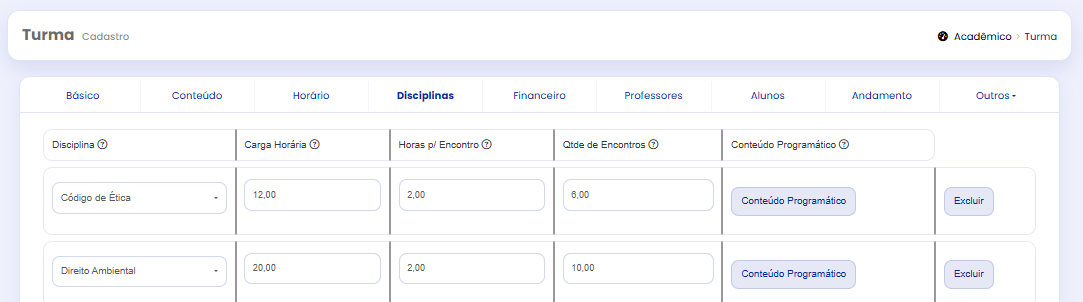
Na aba disciplinas deverão ser selecionadas as disciplinas que farão parte da turma e a carga horária e tempo de duração de encontro (tempo da aula) de cada disciplina. O preenchimento é decimal, assim por exemplo, se o tempo de aula for de 30 minutos o preenchimento deverá ser 0,5.
Aba Financeiro (opcional)
Para a venda de disciplinas de forma avulsa pelo campo de matrículas no Módulo Secretaria (não tem ação de venda pela Loja)

Aba Professores
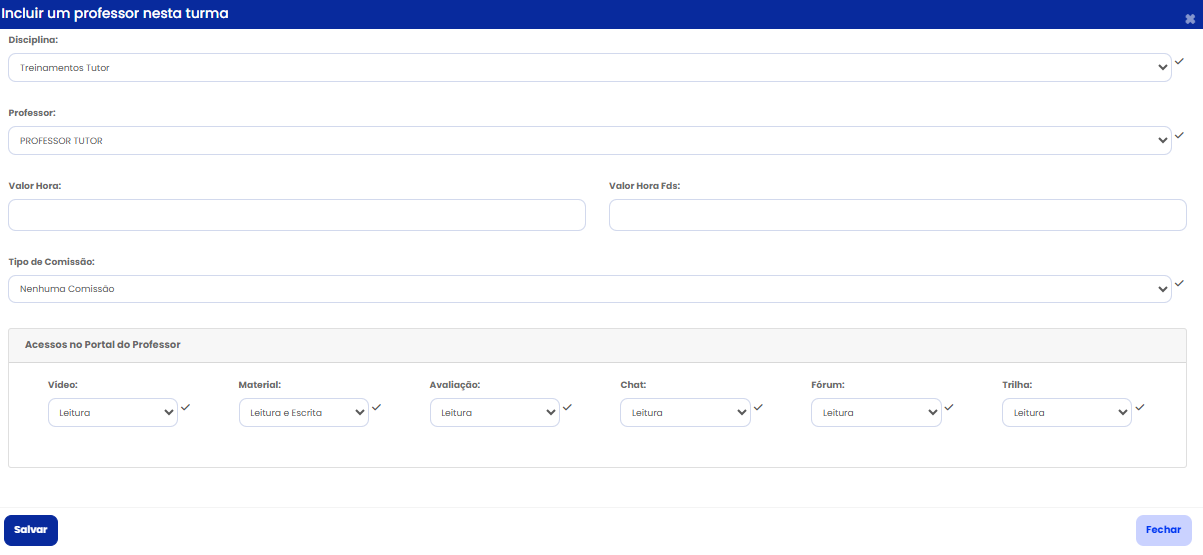
Nesta aba deverão ser selecionados os professores que farão parte do corpo docente da turma e quais ações eles poderão acessar pelo Portal do Professor.
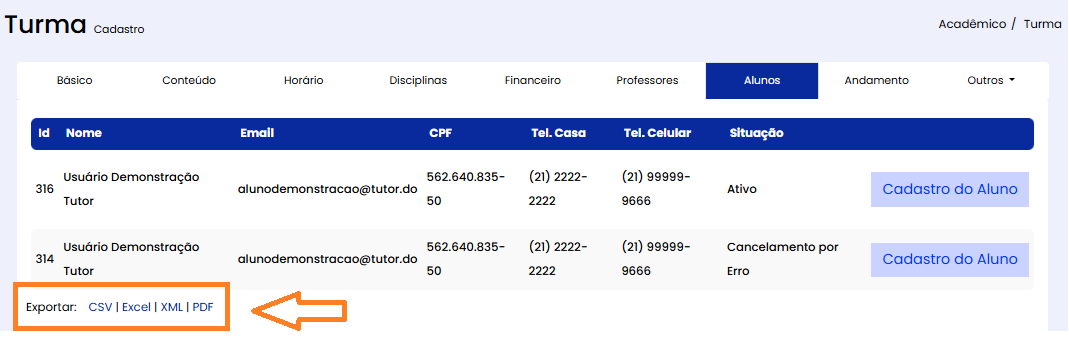
Aba Alunos
Na aba alunos serão exibidos os alunos(as) com matrícula na turma. O relatório dessa aba pode ser exportado.
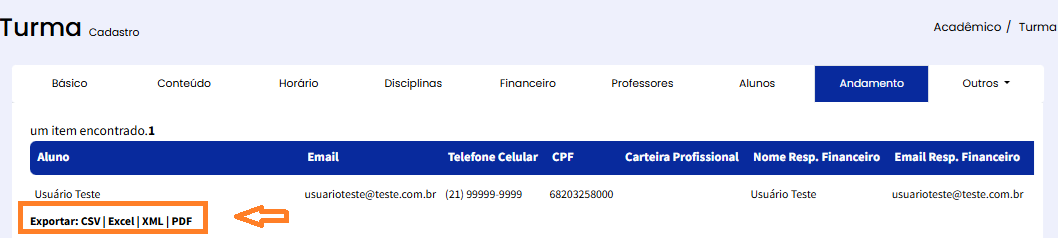
Aba Andamento
Na aba andamento será exibido o relatório de andamento dos alunos na turma. O relatório dessa aba pode ser exportado.
Aba Outros
Na aba Outros estão ações extras que podem ser aplicadas a turma:
Categoria - para selecionar a qual/quais categoria(s) a turma estará vinculada.
Certificado - campo para selecionar qual o modelo de Certificado e qual a regra de emissão do Certificado.
Documentos - seleção dos documentos obrigatórios que o aluno(a) terão que fazer upload no ato da matrícula pela Loja.
Pacote-Extra Produtos - campo para criar pacote entre a turma e produtos (não tem ação de matrícula retroativa).
Pacote-Extra Turma - campo para criar pacote entre turmas (não tem ação de matrícula retroativa).
Contrato e Recebido - campo para selecionar o Contrato/Recebido/Termo de Uso da turma.
Financeiro e Integrações - descontinuado
Site-Campos - para incluir link externo
Agora vamos aprender a configurar a trilha da Turma que é o campo Quadro de Horário
Quadro de Horário
No quadro de horário será feito o lançamento das datas das aulas de sua Turma.
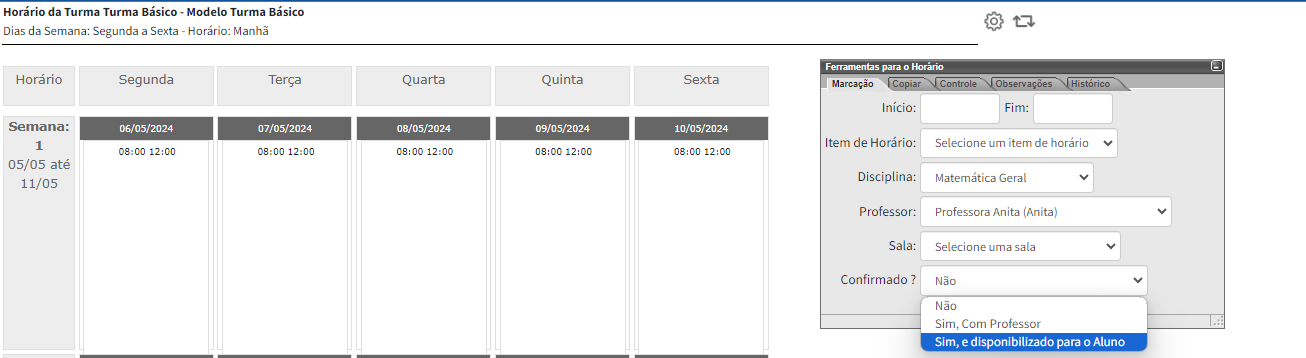
O Quadro de Horário será aberto de acordo com o preenchimento do campo Horário e no período indicado nos campos Data Início e Data Fim. A visualização do Quadro de Horário é apenas interna.
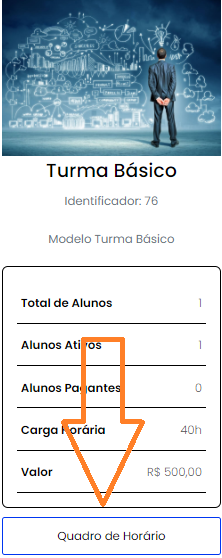
Para abrir o quadro de horário e realizar os agendamentos da Turma >> desça o menu lateral abaixo do Título da Turma >> clique no Botão Quadro de Horário.
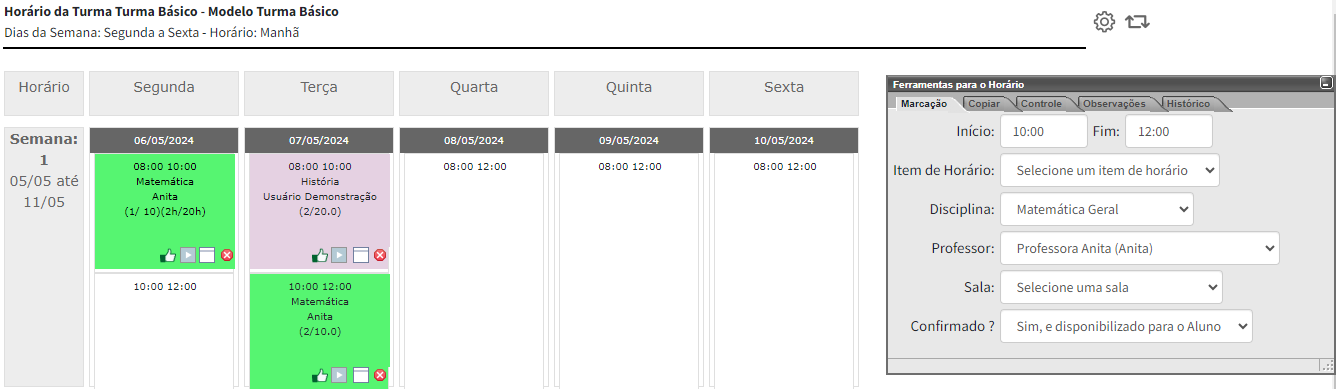
Ao acessar o Quadro de Horário utilize a Ferramenta para o Horário para realizar o lançamento dos agendamentos das aulas.
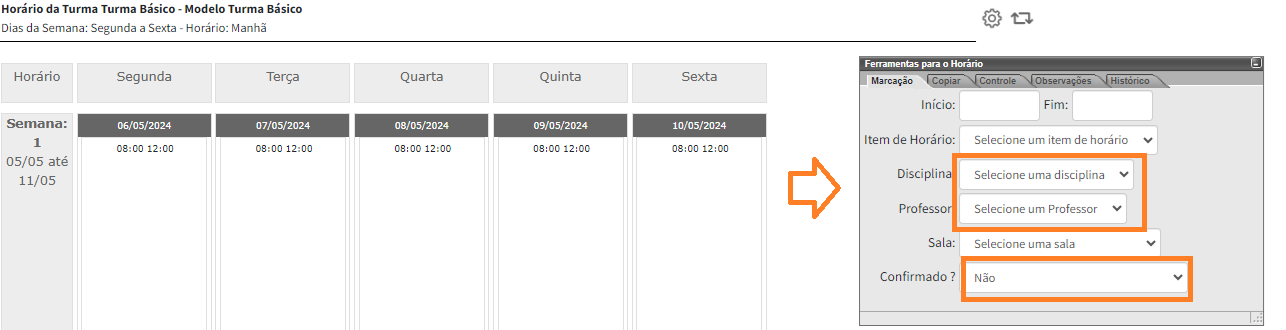
Exemplo: na ferramenta para Horário >> aba Marcação >> vamos selecionar a Disciplina >> o Professor(a) >> a situação de Confirmação.
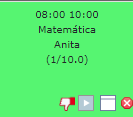
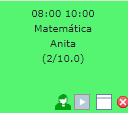
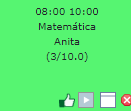
Situação de Confirmação de cada agendamento (aula):
Não - horário não confirmado (ícone da mãozinha para baixo)
Sim com o Professor - horário confirmado com o Professor (ícone do boneco)
Sim, disponibilizado para o Aluno - Horário confirmado e liberado para visualização do Aluno (ícone do joinha)
O agendamento por ser:
Opção 1 - Uma aula por dia
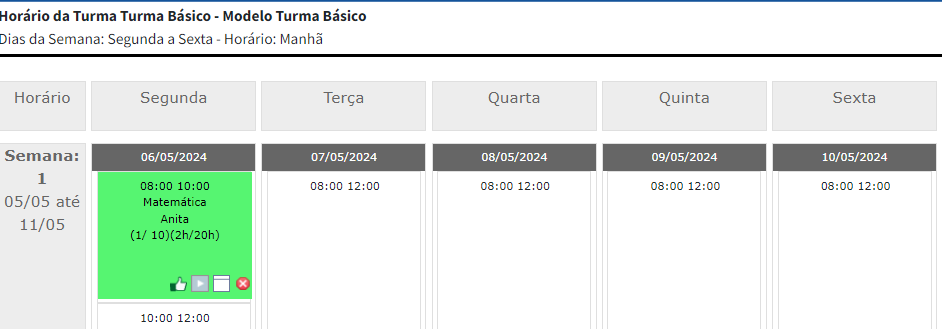
Opção 2 - mais de uma aula por dia utilizando o preenchimento da Hora de início e fim para lançar cada agendamento.
Vamos aprender como alimentar os conteúdos (vídeos, materiais e avaliações) no Quadro de Horários da Turma
Inclusão de Conteúdo na Turma
A disponibilização de vídeos/materiais/avaliação/conteúdo multimídia na turma é feita no agendamento do quadro de horário através do ícone da seta.
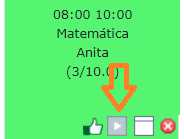
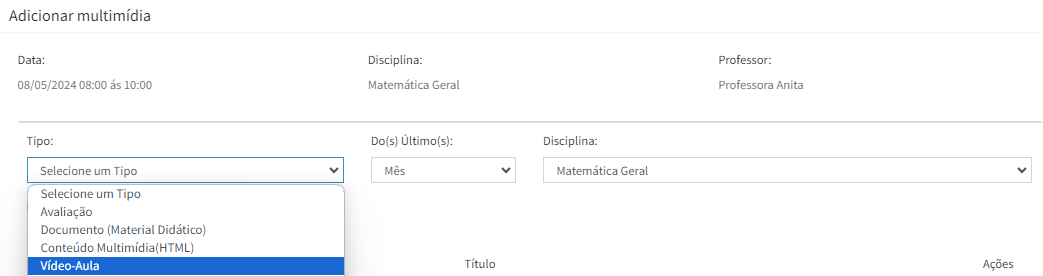
Ao clicar no ícone da seta será aberta a tela de disponibilização. Selecione o tipo de conteúdo que deseja disponibilizar >> a disciplina >> e faça a pesquisa na barra de busca >> ao localizar o conteúdo que deseja clique nele >> após clique no sinal de adicionar (+) para adicionar o conteúdo >> somente após adicionar clique em Salvar.
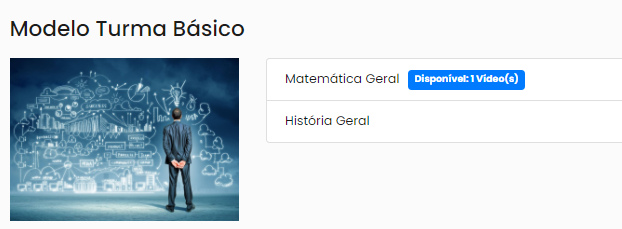
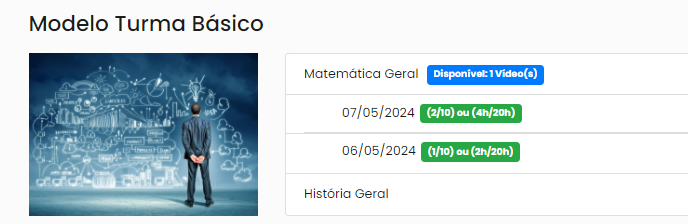
Como é o layout da Turma no Portal do Aluno?
No Portal do Aluno a trilha da Turma ficará em ordem alfabética das disciplinas e ao clicar em cada disciplinas serão exibidas as datas dos agendamentos liberados em ordem cronológica decrescente (da mais recente para a mais antiga).
Sim, a trilha da turma é por disciplina e data.

Parabéns! Você aprendeu a criar uma turma no sistema Tutor.
Vamos aprender um pouco mais sobre a turma?
Turma Pacote
Sim, o Tutor permite a criação de uma turma pacote, em outras palavras, a criação de combo de turmas básicas.



Observações:
-
A Turma é ideal para cursos presenciais ou ao vivo com data fixa.
-
Permite controle de presença.
-
Exige mais configurações que o modelo Produto.
-
A construção é sempre baseada em disciplinas e datas.
🎉 Pronto!
Agora você já sabe como criar uma Turma no sistema Tutor.
Artigos relacionados
- CRIAÇÃO DOS CURSOS > principais diferenças entre produto e turma
- IMPORTAÇÃO > Como importar matrículas de alunos para o Tutor
- AFILIADOS
- ALUNOS > Cadastro de Alunos
- ALUNOS > envio de documentos
- CRIAÇÃO DOS CURSOS > Modelo Produto
- CRIAÇÃO DOS CURSOS > Modelo TURMA
- TIPO DE ENCERRAMENTO > Regras de Encerramento do acesso dos alunos aos cursos
- PROFESSORES > Cadastrar os professores no Tutor
- TIPO DE DESCRIÇÃO > Criar Abas ou Pastas de Descrição para os cursos na Loja